
文档
手机 App 上手
安装 DeepSeek Harness 与 DeepSeekBot,用 Tailscale 连接,再扫码配对手机。
DeepSeekBot 手机 App 是你自己电脑上 DeepSeek Harness(DSH)的遥控器。Bot、聊天记录和审批都留在电脑上,手机负责查看、聊天和审批,在外面也能用。这篇教程从一台干净的电脑开始,大约 20 分钟完成手机配对。
用到的软件都免费。DSH 和 DeepSeekBot 都开源,不需要注册账号。手机通过你自己的 Tailscale 网络连到电脑,Tailscale 个人版免费,但需要注册一个 Tailscale 账号。唯一可能产生费用的是模型提供商:DeepSeek 和大多数提供商都按 token 收取 API 费用。
先看一遍完整流程:1 分钟演示视频。
版本范围:按 DeepSeek Harness 桌面端 0.2.1-rc.2、DeepSeekBot 插件 1.4.1 和 TestFlight 上的 iOS 测试版核对(2026 年 10 月 21 日)。
准备
- 一台 Apple 芯片、macOS 13 或更高版本的 Mac,或 Windows 10 或更高版本的 64 位电脑,用手机时保持开机。Intel 芯片的 Mac 和 Linux 可以用命令行安装。
- 一部 iPhone,装好 TestFlight 上的 DeepSeekBot 测试版;或一部 Android 手机,加入 Google Play 内部测试。两者目前都只对受邀测试者开放:打开你收到的邀请链接,按提示安装 App。
- 一个 DeepSeek API Key,或者一个用来登录的 DeepSeek 账号,Bot 才能回复。
- 一个 Tailscale 账号,可以用 Google、Microsoft、GitHub、Apple 等账号注册。
步骤:
- 在电脑上安装 DeepSeek Harness。
- 安装 DeepSeekBot 插件,创建一个 Bot。
- 电脑和手机登录同一个 Tailscale 账号。
- 用
tailscale serve把 DSH 发布到你的 tailnet。 - 手机扫码配对。
1. 安装 DeepSeek Harness
DeepSeek Harness(DSH)是 DeepSeek 开源的 AI Agent 桌面应用,DeepSeekBot 作为插件运行在它里面。本教程使用 0.2.1-rc.2 版本。
下载:打开 DeepSeek Harness 下载页,点 下载 macOS 版 或 下载 Windows 版;也可以直接下载安装包:
| 电脑 | 安装包 |
|---|---|
| Apple 芯片的 Mac,macOS 13 或更高版本 | dsh-latest-macos-arm64.dmg |
| Windows 10 或更高版本(64 位) | dsh-latest-windows-x64.exe |
桌面端暂不支持 Intel 芯片的 Mac,请用下面的命令行安装。不确定 Mac 是哪种芯片:点左上角苹果菜单 → 关于本机。
macOS 安装:打开 .dmg,把 DeepSeek Harness 拖进 应用程序,再从应用程序或启动台打开。应用由 DeepSeek 签名并经过 Apple 公证,可以直接打开。
Windows 安装:运行 .exe,按安装向导完成后点 完成 启动。之后关闭窗口时,DSH 会继续在系统托盘里运行;要完全退出,从托盘图标退出。
第一次打开:欢迎窗口会让你选择怎样使用 DeepSeek 模型:
- 添加 API Key:粘贴你的 DeepSeek API Key,点 保存并继续。
- 登录:在浏览器里登录 DeepSeek 账号。
也可以点 稍后配置,之后再到设置里添加模型提供商。想确认安装的版本,打开应用菜单 → 关于 DeepSeek Harness。DeepSeekBot 1.4.1 支持 DSH 0.2.0-rc.2 及之后的 0.2.x 版本,所以下载到更新的 0.2.x 也可以用。
命令行安装(Intel 芯片的 Mac、Linux,或者你更喜欢命令行):需要 Node 22 以上:
npm i -g @deepseek-ai/dsh@0.2.1-rc.2
dsh web
dsh web 会在浏览器里打开 http://127.0.0.1:3080。后面的步骤在浏览器和桌面端里完全一样。
2. 安装 DeepSeekBot 并创建 Bot
在 DeepSeek Harness 左侧点 插件,再点 添加插件。
在 包名或地址 里输入下面这一行,保持 npm 官方源,点 安装:
deepseekbot@1.4.1显示 已安装 后点 立即启用。如果提示重启,就重启 DSH。
点左侧的 Bot 模式,跟随 Home 引导选择模型,再让内置助手托布帮你创建第一个 Bot。
在电脑上给新 Bot 发一句话,收到回复就说明模型可用。
每一步的截图和常见问题见 安装 DeepSeekBot 和 API 与 Bot 模型。Bot 模式还需要 Git,缺少时点提示里的 安装 Git 即可。
3. 两台设备都登录 Tailscale
| 设备 | 下载 |
|---|---|
| iPhone | App Store:Tailscale |
| Android | Google Play:Tailscale |
| 电脑 | tailscale.com/download(macOS、Windows、Linux)。macOS 推荐官网的独立版,它自带 tailscale 命令行工具。 |
电脑和手机用同一个账号登录,并保持 Tailscale 已连接。手机第一次打开时,系统会请求添加 VPN 配置,选择允许。
然后打开 Tailscale 管理后台的 DNS 页,确认 MagicDNS 和 HTTPS Certificates 都已开启。手机只通过 HTTPS 连接。
4. 用 tailscale serve 发布 DSH
在电脑上进入 Bot 模式,点左下角的齿轮打开 Bot 设置,选择 设备。
如果 Tailscale 还没有发布 DSH,页面会显示一条黄色提示和一行命令:
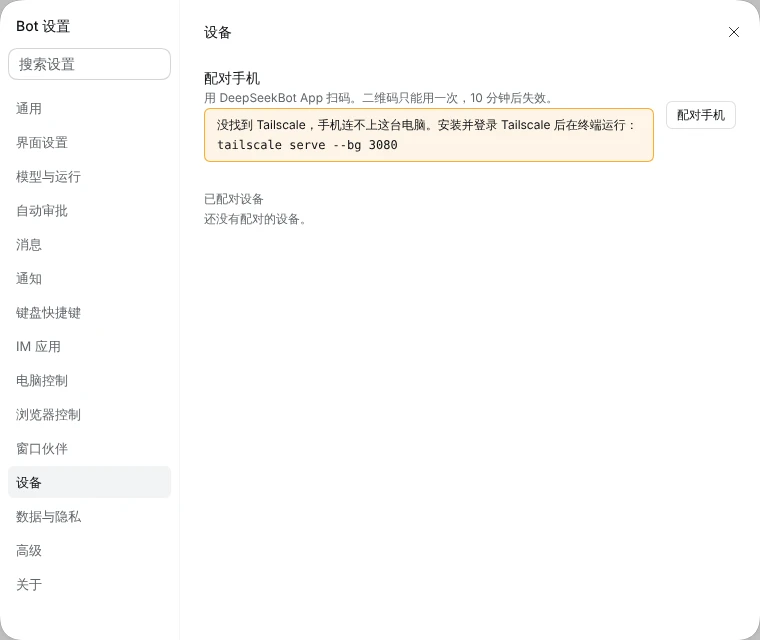
在电脑上打开终端,照着页面上的命令原样运行,你的端口可能不同:
tailscale serve --bg 3080
--bg让它在后台运行,关掉终端或重启电脑后仍然有效。- macOS 上如果提示找不到
tailscale,改用完整路径:/Applications/Tailscale.app/Contents/MacOS/Tailscale serve --bg 3080。 - 如果输出一个链接说 tailnet 没有开启 HTTPS,打开链接开启 HTTPS,再运行一次。
这条命令只把 DSH 发布给登录了你自己 tailnet 的设备,公网访问不到。关掉再重新打开 设备 页,黄色提示消失、只剩 配对手机 按钮时继续。
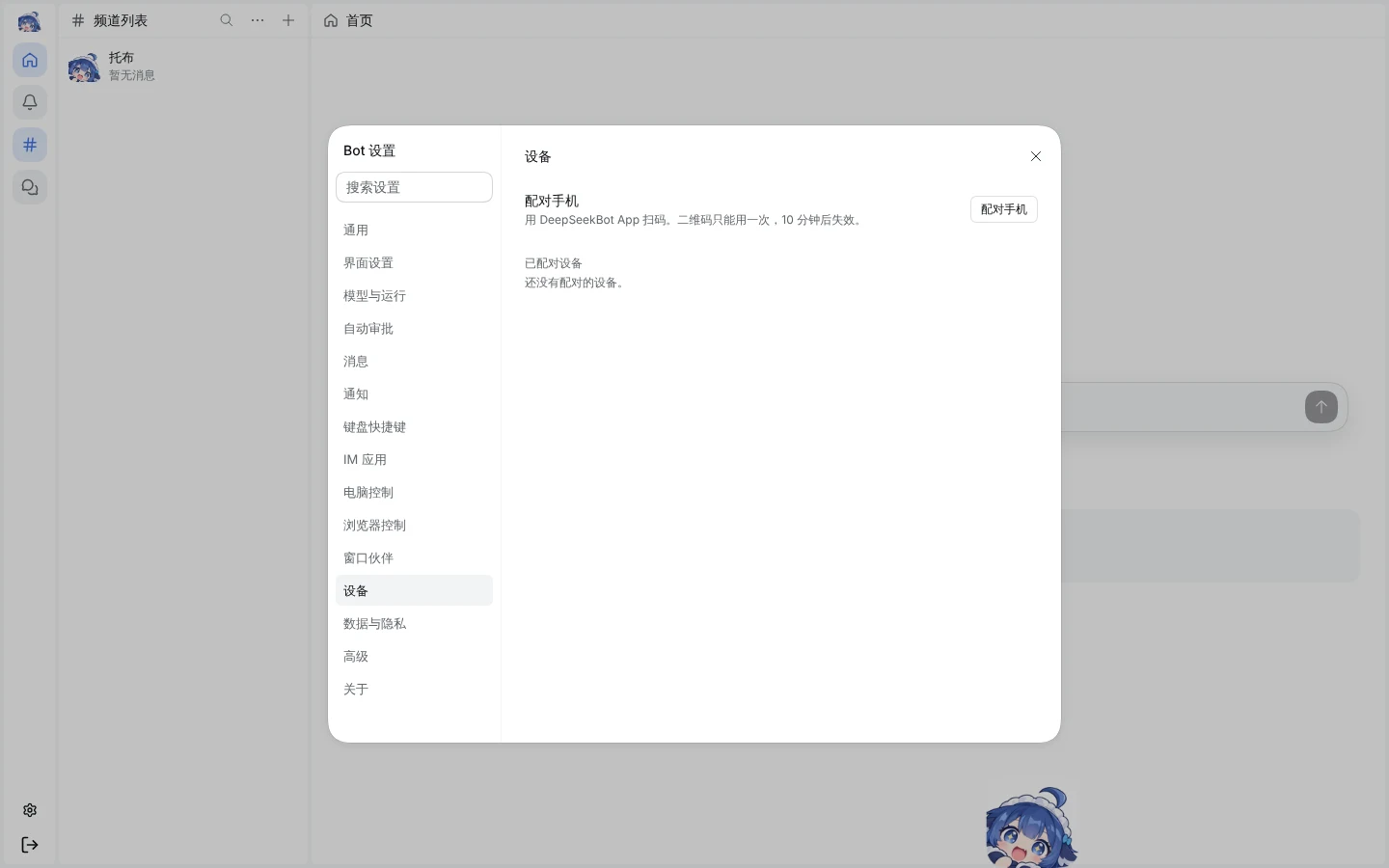
5. 手机扫码配对
在电脑上点 配对手机,弹出一个二维码。二维码只能用一次,10 分钟后失效,过期了点 换一个二维码。
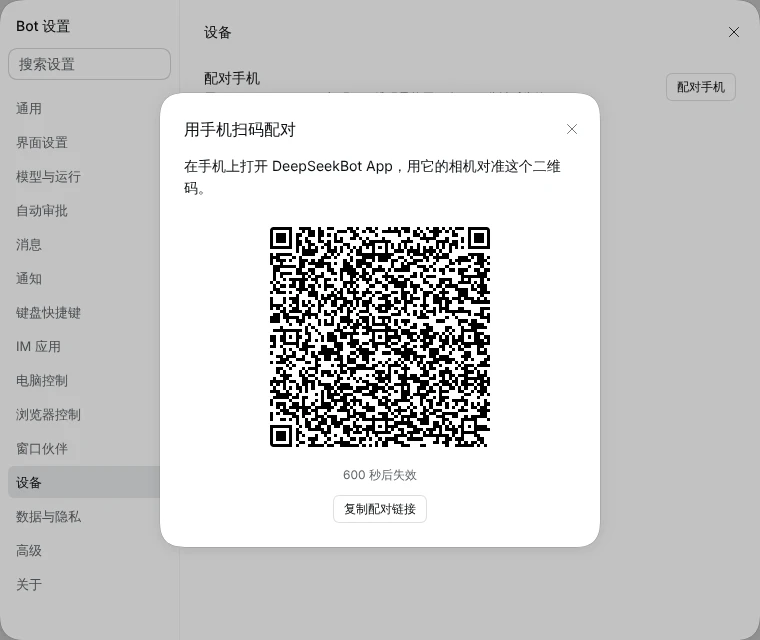
在手机上:
- 确认 Tailscale 已连接。
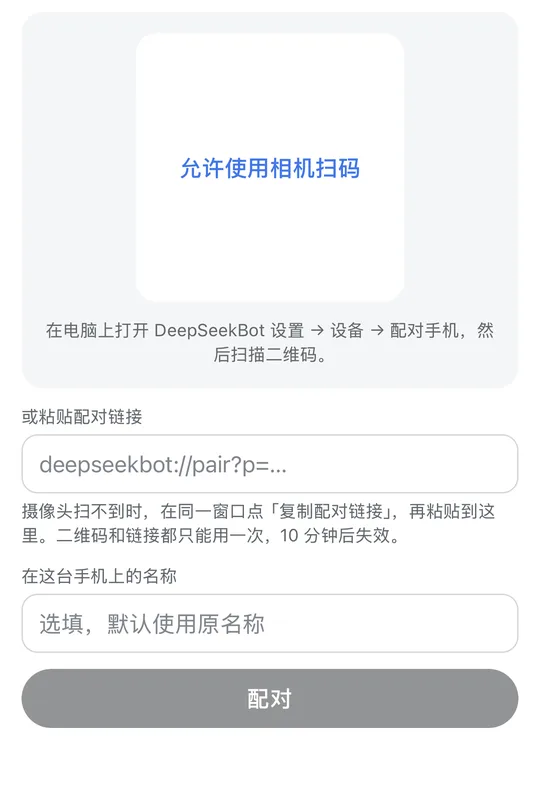
- 打开 DeepSeekBot App,首次打开会进入 与电脑配对。
- 允许使用相机,对准电脑上的二维码。扫不了的话,在电脑上点 复制配对链接,把链接发到手机上,粘贴到 或粘贴配对链接。
- 可以在 在这台手机上的名称 里给电脑起个名字,然后点 配对。
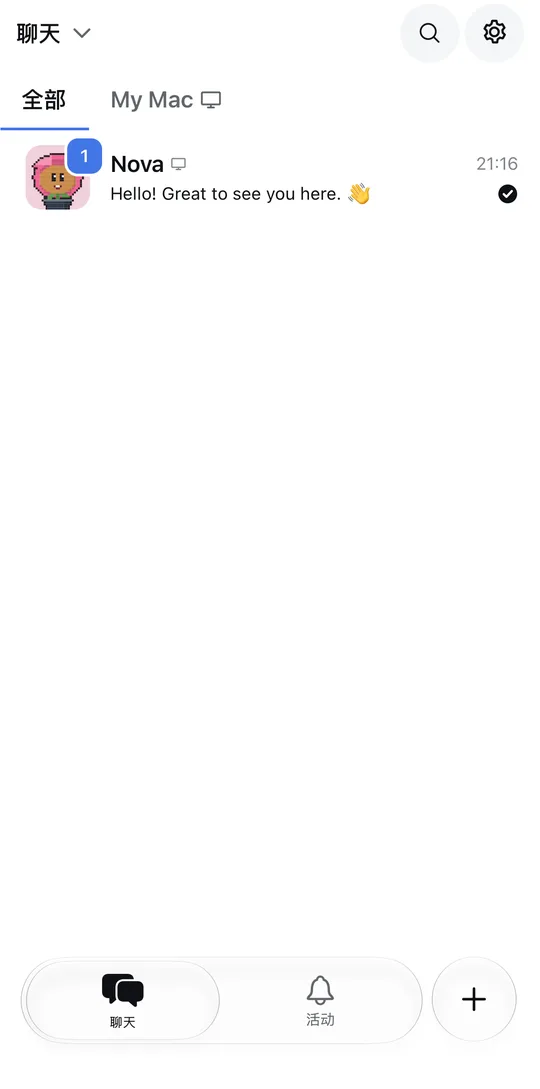
配对后,手机会显示电脑上的 Bot 和群聊。打开一个 Bot 发条消息,回复就来自你的电脑。电脑的 设备 页会在 已配对设备 里列出这部手机。之后重启电脑或 DSH 都不用重新配对。
遇到问题
手机连不上电脑:检查两台设备的 Tailscale 都已连接、登录的是同一个账号,电脑没有休眠,DSH 正在运行。在手机浏览器里打开 https://<电脑名>.<tailnet>.ts.net,能打开电脑返回的任何页面,就说明网络是通的。
重启 DSH 后黄色提示又出现了:端口变了。运行提示里的新命令,再点 换一个二维码。
手机丢了:在电脑上 已配对设备 里点它旁边的 撤销,这部手机会立刻断开。
更多问题见 配对手机。其他问题欢迎到 GitHub 提 Issue。