
文档
定时任务
按分钟、每天、每周、单次或 Cron 唤醒 Bot,立即运行,并锁定以防 Bot 修改。
打开 Bot 私聊 → Channel sidebar → 定时任务。定时任务属于某一个 PersonaBot。到点时,BotHarness 会把任务说明放进这个 Bot 的 Bot 收件箱并唤醒它的 Orchestrator,由 Orchestrator 像处理其他收件一样决定怎么做。
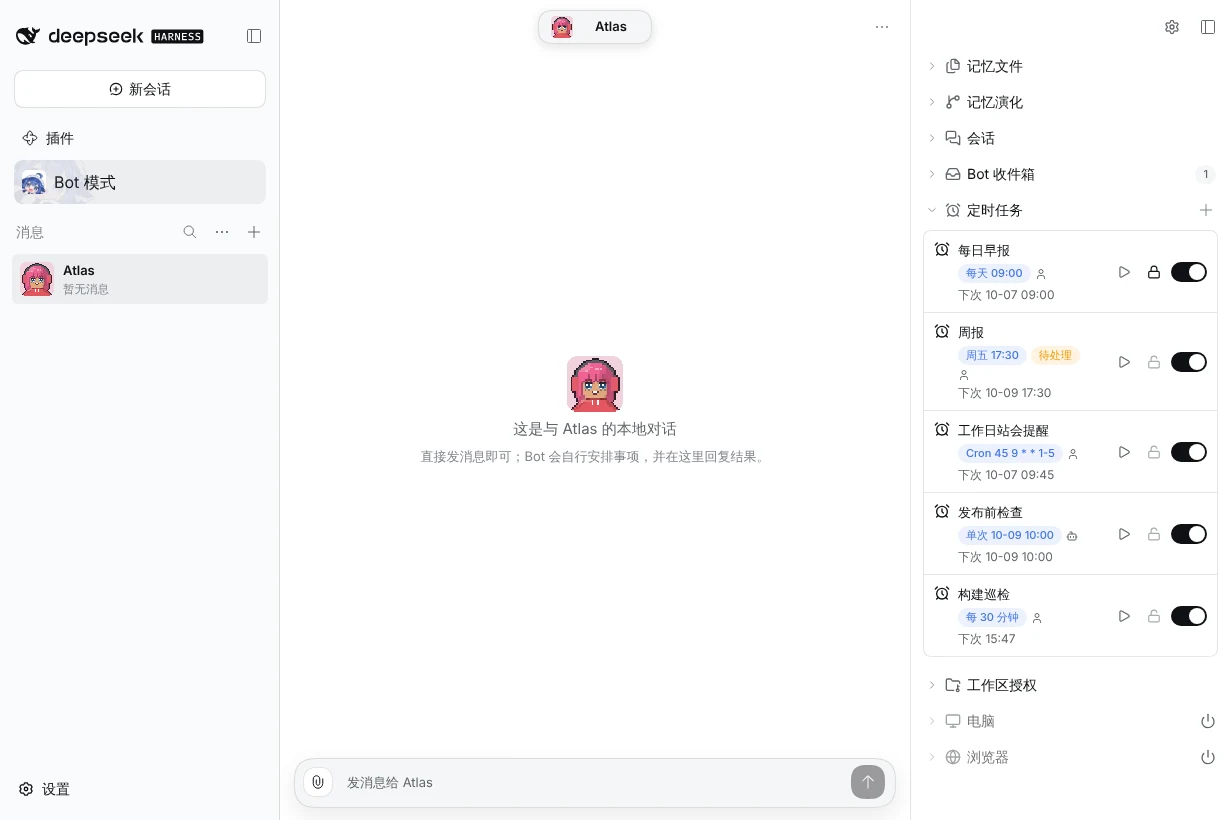
新建定时任务
- 点击 定时任务 旁的 +;列表为空时也可以点 新建定时任务。
- 填写 名称 和 要 Bot 做什么。到点时 Orchestrator 收到的就是这段说明。
- 选择频率并填写对应字段。频率填完整后,接下来 会显示之后三次触发时间。
- 需要时打开 锁定,然后点击 创建。
| 频率 | 字段 | 何时触发 |
|---|---|---|
| 按分钟 | 每隔几分钟(至少 1) | 从创建或上次修改时起,每隔 N 分钟。 |
| 按小时 | 每隔几小时 | 从创建或上次修改时起,每隔 N 小时。 |
| 每天 | 时间、时区 | 每天在该时区的这个时间。 |
| 每周 | 星期、时间、时区 | 在选中的每一天的这个时间。常见组合显示为 工作日、周末、每天。 |
| 单次 | 日期、时间、时区 | 在该日期和时间触发一次,之后自动停用。 |
| Cron | 5 段 Cron 表达式、时区 | 表达式匹配时触发,例如 0 9 * * 1-5 表示工作日 9:00。 |
每天、每周、单次和 Cron 都按所选时区的墙上时间计算:夏令时切换后,09:00 的任务仍在 09:00 触发。时区默认取浏览器的时区。间隔短于 15 分钟时会显示费用提示,因为每次触发都可能唤醒 Bot 并调用模型。
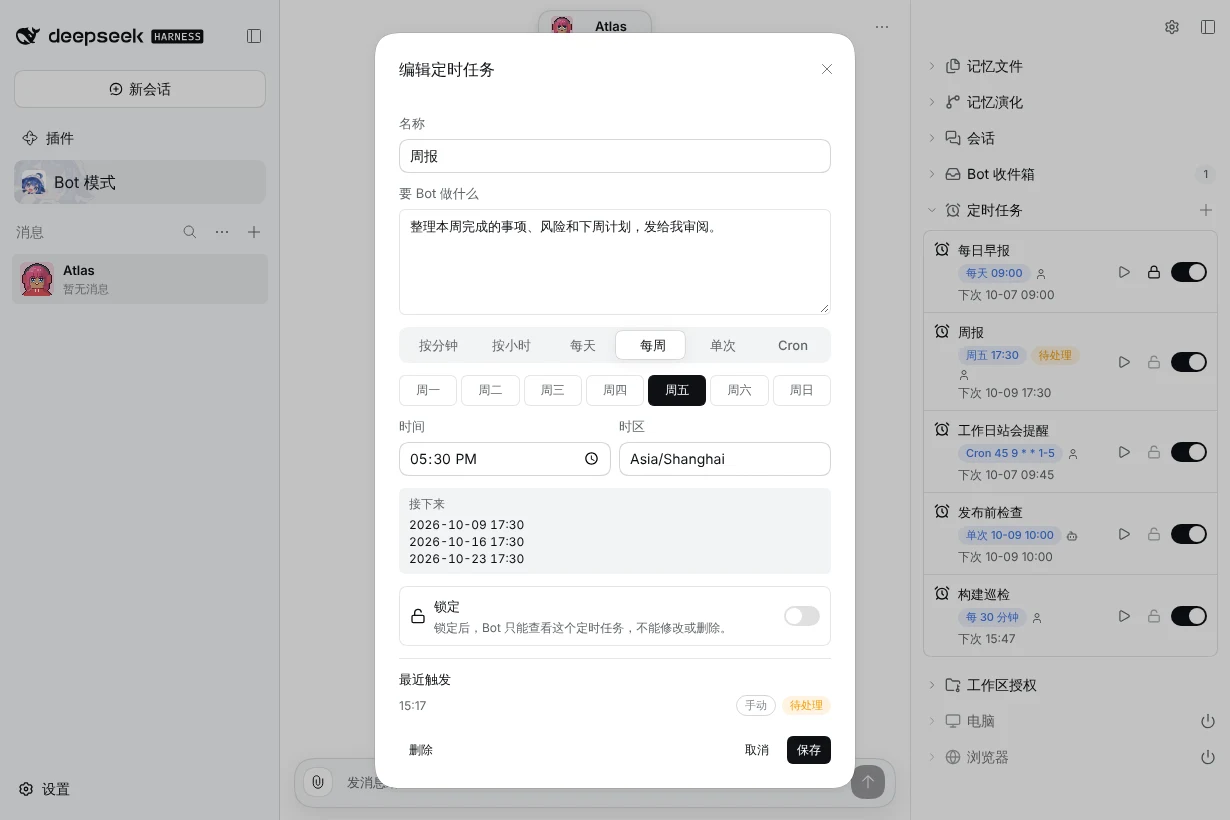
如果 接下来 显示错误,说明当前设置无法排程,例如 Cron 某一段超出范围,或单次时间已经过去。改好后再保存。
读懂一行
| 部分 | 含义 |
|---|---|
| 蓝色标签 | 频率。任务暂停时变为灰色。 |
| 状态标签 | 最近一次触发的结果:待处理、已查看、已处理、已合并或已跳过。 |
| 人像 / Bot 图标 | 这个任务由你创建,还是由 Bot 创建。 |
| 最后一行 | 下次 触发时间、已暂停,或单次任务触发后的 已完成。 |
点击一行即可编辑。弹窗里的 最近触发 列出每次触发及其状态;Bot 处理过的触发可以打开对应会话,手动 表示来自立即运行。
立即运行、暂停与锁定
- 立即运行(播放图标)会马上触发一次并唤醒 Orchestrator,不会改变下一次计划时间。如果之前的触发还在待处理,新的触发会合并进去,不会重复排队。
- 开关用于暂停或恢复。暂停期间不会触发,恢复后也不补发错过的次数,而是从现在重新计算频率。每个 PersonaBot 最多同时启用 20 个定时任务。
- 锁定(锁图标)让这个任务对 Bot 只读:Bot 能看到,但不能修改、暂停或删除。只有你可以锁定或解锁。
如果 Host 在应触发时处于关闭状态,重新启动后只补发最近一次错过的触发。PersonaBot 暂停期间的触发会被跳过。
让 Bot 自己管理
直接在私聊里告诉 Bot,例如“每周五 17:30 提醒自己写周报”。Bot 可以查看、新建、修改和删除定时任务,包括你创建的任务,只要它没有被锁定。Bot 创建的任务会显示 Bot 图标。
相关:Bot 收件箱、会话、sidebar 概览。