
文档
安装 DeepSeekBot
通过 DSH 导入公开 npm 插件,启用 Bot 模式并创建 PersonaBot。
版本范围:当前源码教程。 下列步骤包含尚未进入 npm v1.1.0 的界面更新;文中的旧测试包版本和截图属于历史验证记录。正式版与可选组件的区别见接入与可选能力。
在 DeepSeek Harness(DSH)中安装 DeepSeekBot 插件,启用后创建第一个 PersonaBot。只需安装一个产品包,Core、Client 和已验证的 IM Provider 会随包一起安装。
本页安装公共 npm 包 deepseekbot,实际验证环境是 DSH 0.2.0-rc.1。截图来自干净 Profile 的真实中文界面;安装不需要克隆仓库或本地编译。
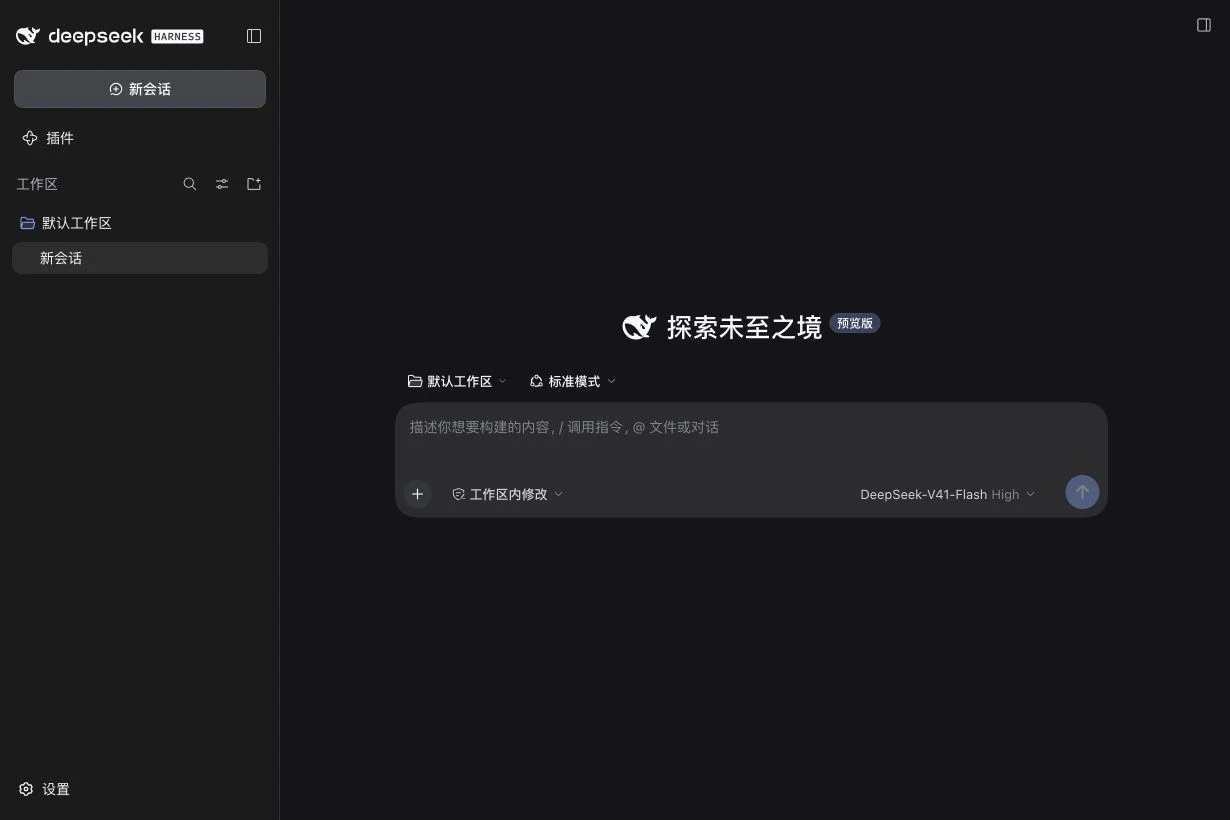
1. 打开插件管理器
启动 DSH 并打开 Web 界面。尚未安装 DSH 时,先按 DSH 官方入门文档准备环境。先按 API 与 Bot 模型教程 配置 Provider;创建 Bot 后还需要在其私聊侧栏的 模型 中选择模型。
点击左侧 插件,再点击 添加插件。
2. 填入公开包名
在 包名或地址 中粘贴完整内容:
deepseekbot
安装源保持 npm 官方源,点击 安装,等待安装任务完成。
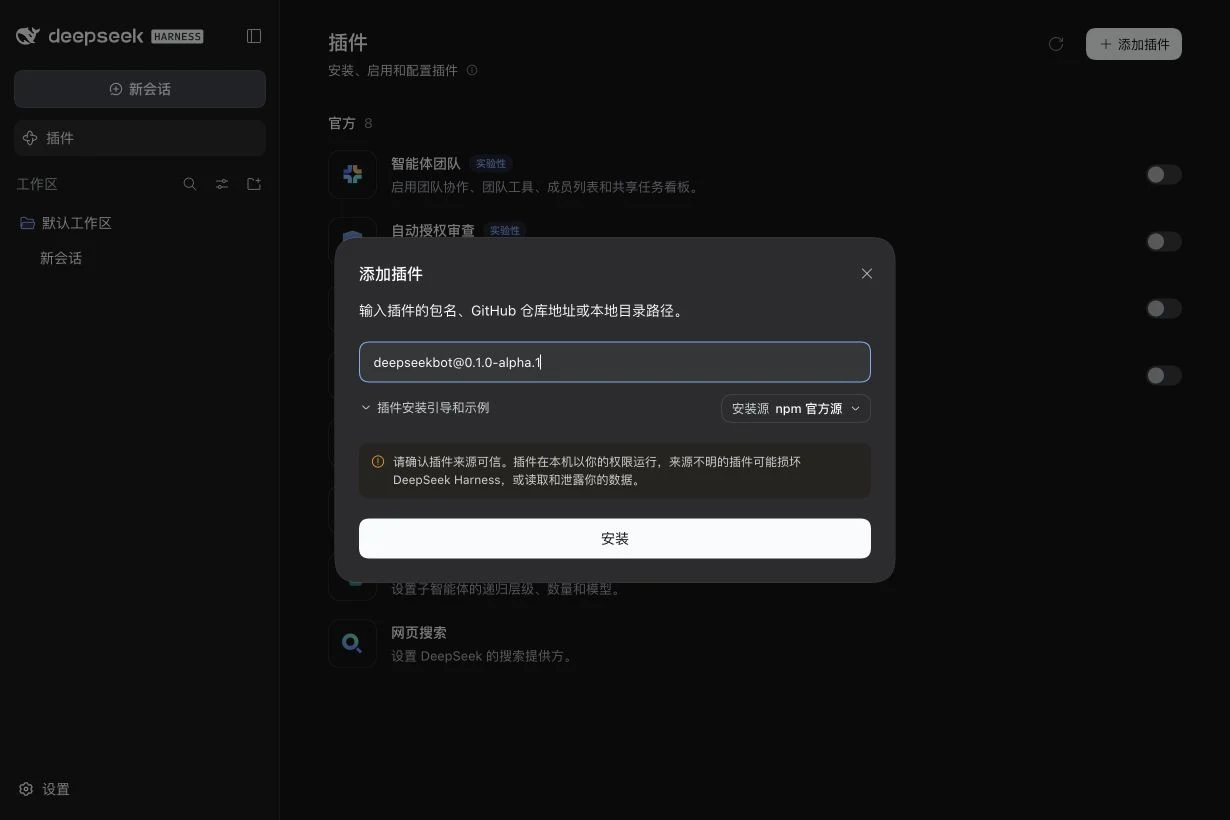
这里通过来源地址导入插件,没有文件上传选择器。只填包名会安装最新正式版(截图里是早先固定的版本号);想固定版本可以写成 deepseekbot@<版本号>。
3. 启用已安装插件
安装完成后,窗口显示 已安装、包名和已安装的版本。点击 立即启用。如果已经关闭窗口,也可以回到插件页,打开 启用 deepseekbot 开关。
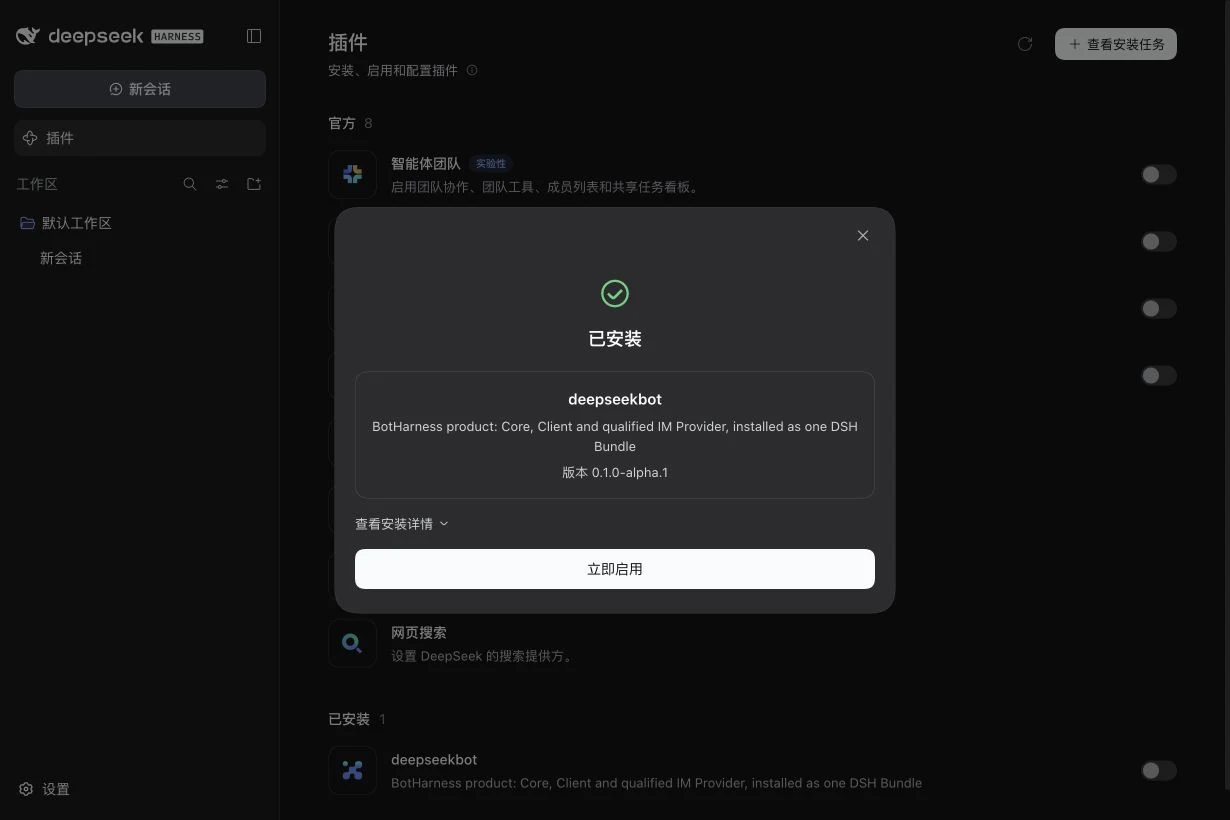
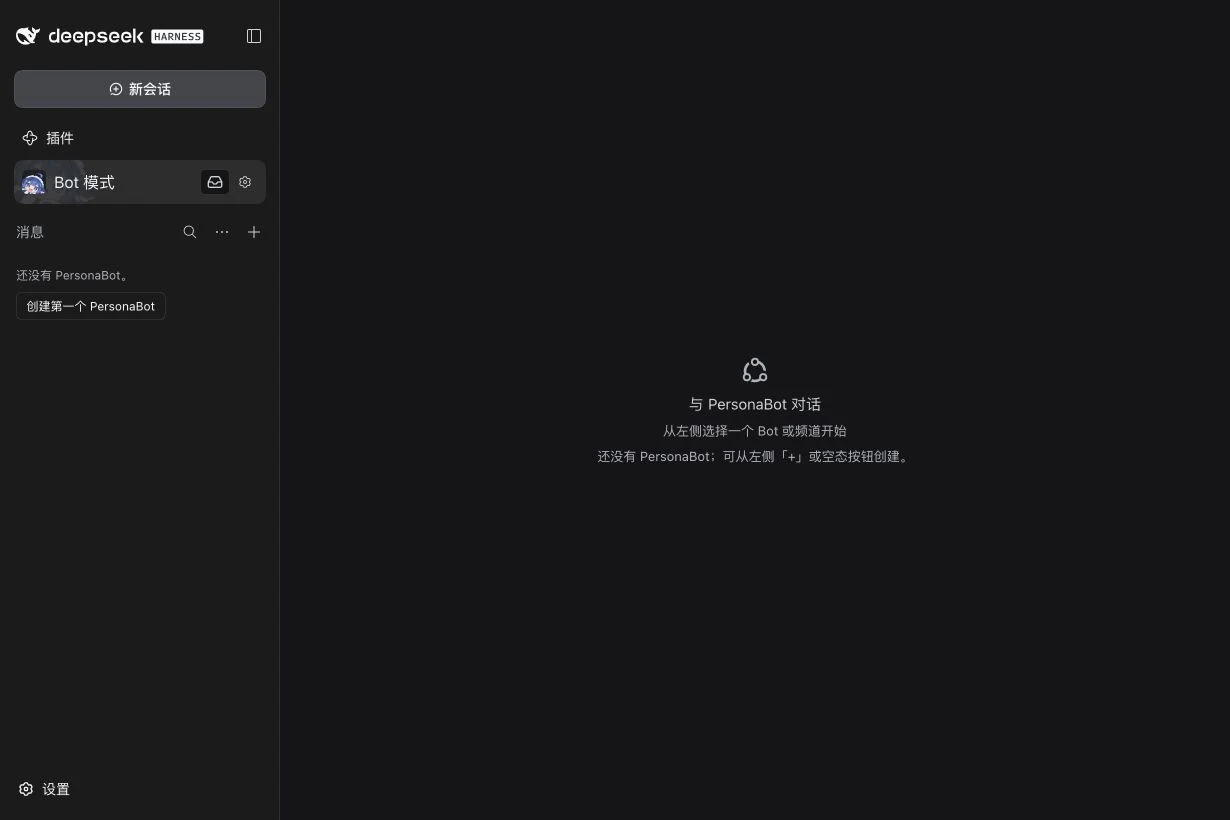
启用后,左侧会出现 Bot 模式。本次 RC1 验证中插件立即加载;如果你的 DSH 提示需要重启,请重启同一个 Profile,再打开 Web 页面。
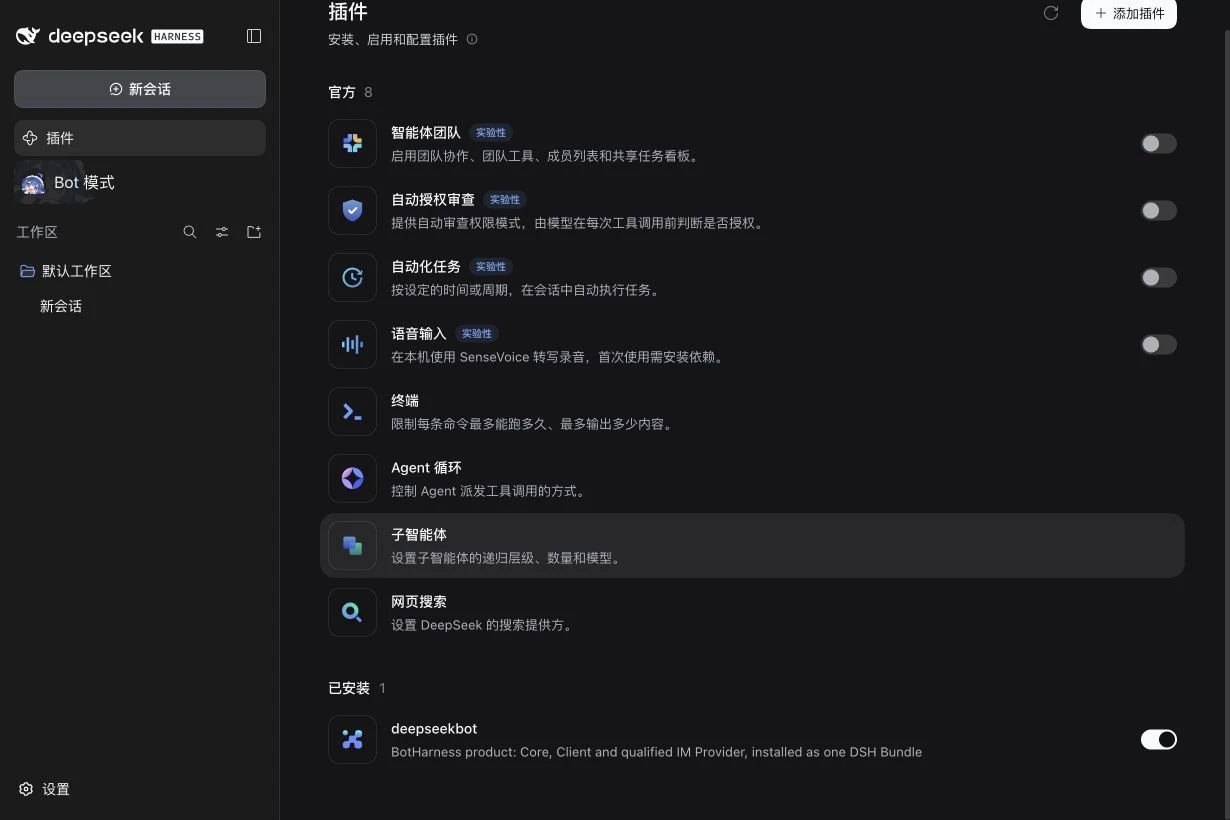
4. 进入 Bot 模式
点击 Bot 模式,再点击 创建第一个 PersonaBot。填写名称并点击 创建;岗位和简介可以留空。
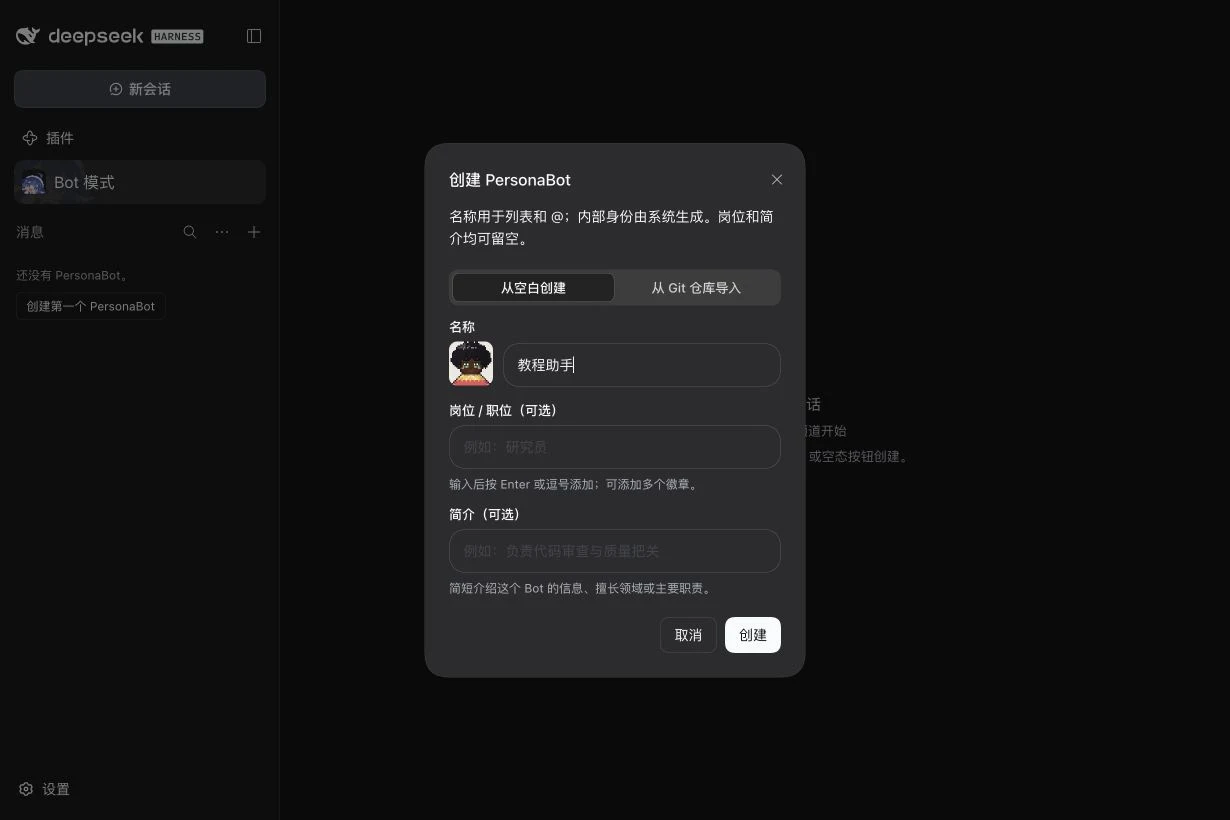
打开新 Bot 的 DM,在右侧 Channel sidebar 展开 模型,点击 主模型,选择主模型与执行模型后点击 保存。完整表单说明见 API 与 Bot 模型。返回 DM 后发送一句问候。收到回复才能确认模型也能正常使用。模型凭据在 DSH 中配置,npm 安装不会提供模型凭据。
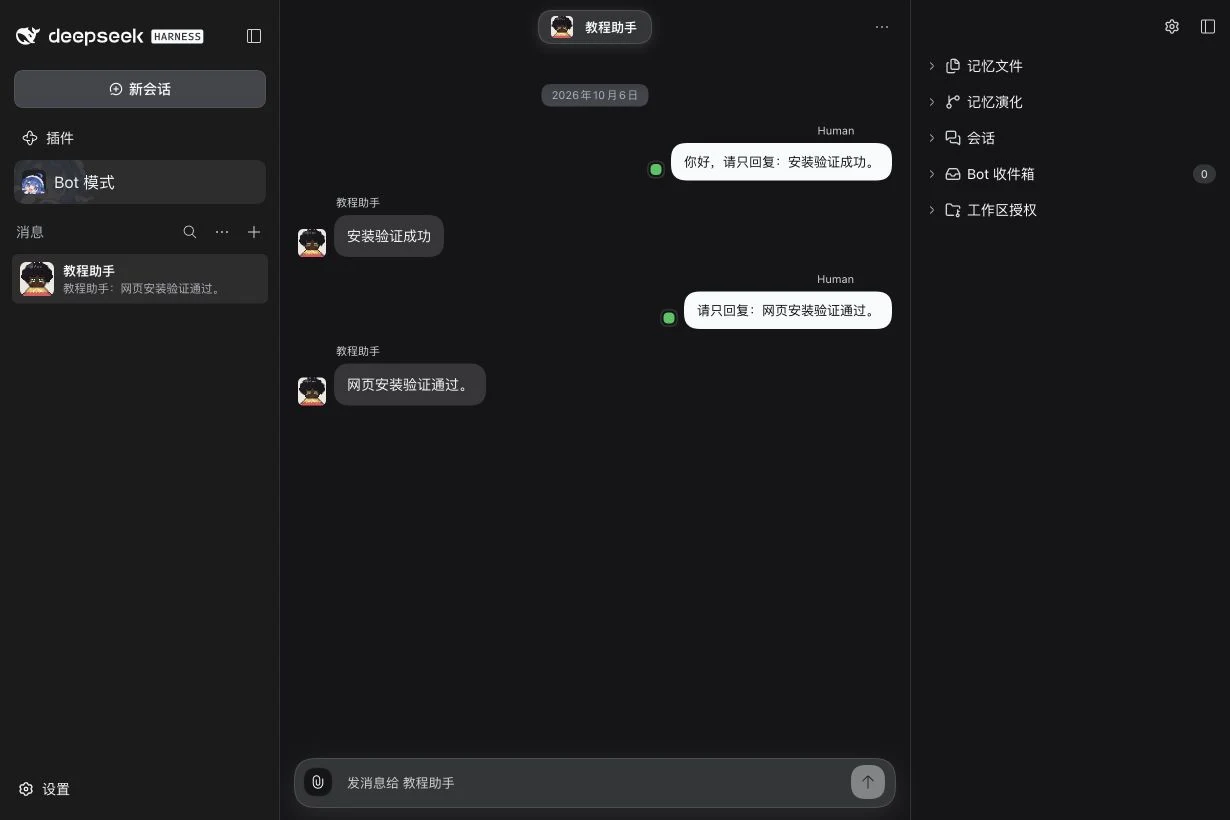
本次验证从网页 DM 发送消息,在安装并冷启动后的产品中收到真实模型回复。聊天平台账号仍未连接。
图标、并发上限、人格、唤醒策略、侧栏与工作区授权等参数见 设置指南。
5. 连接聊天平台
首次安装没有已连接的 IM 账号。先确认本地 DM 正常,再按接入与可选能力选择平台、核对版本并绑定应用。当前源码通过私聊侧栏「外部身份」绑定;新会话可自动接收或先询问,不要求逐群在 Profile 中手工授权。
Git
Bot 的记忆是一个 Git 仓库,所以运行 DSH 的电脑需要 Git 2.28 或更新版本。没有 Git 或版本太旧时,Bot 模式会在名册顶部提示,并在 Git 可用之前禁用创建和导入 Bot。
最快的办法是点提示里的 安装 Git。它会把一个便携版 Git(约 65 MB)下载到 DeepSeek Harness 的数据目录,用固定的校验值核对后立即启用。不需要管理员权限,也不会改动电脑上已有的 Git。DeepSeekBot 先从 media.botharness.ai 下载,失败时再从 GitHub 下载。可用的系统 Git 永远优先,所以之后你自己装了 Git,下次启动 DeepSeek Harness 就会改用它。
也可以自己安装 Git:
- macOS:在终端运行
xcode-select --install并按提示安装,或用 Homebrew 安装(brew install git)。 - Windows:安装 Git for Windows,选项保持默认即可。
- Linux:用发行版的包管理器安装
git,例如sudo apt install git。Ubuntu 20.04 自带的是 Git 2.25,需要更新版本时可以用 git-core PPA。
自己装好后重启 DeepSeek Harness,在 Bot 模式里点 重新检测。
DeepSeekBot 设置里的 Git 一行会显示正在使用的 Git 版本,以及它是系统 Git 还是托管 Git。
从 SSH 地址(例如 git@github.com:owner/repo.git)导入 Bot 时,如果这台电脑没有对应的 SSH 密钥,DeepSeekBot 会自动改用对应的 HTTPS 地址重试一次,并告诉你已经切换;之后这个 Bot 通过 HTTPS 同步。带自定义 SSH 端口的地址不会转换。
其他导入方式
DSH 官方打包文档也支持通过 CLI 安装到指定 Profile:
dsh plugin --profile <your-profile> add deepseekbot
使用你实际启动的 Profile 名称,之后在该 Profile 的插件页启用插件。
如果想导入同一份已编译安装包,可以运行 npm pack deepseekbot 下载公共 npm tarball,它会在当前目录保存 deepseekbot-<version>.tgz。在 Web 界面的「包名或地址」填写 运行 DSH 的机器上的绝对路径;另一台浏览器机器的路径不能替代 Host 路径。使用 CLI 时,也可以在下载目录运行 dsh plugin --profile <your-profile> add ./deepseekbot-<version>.tgz。
安装遇到问题
| 现象 | 下一步检查 |
|---|---|
| 找不到包或版本 | 核对完整包名和版本,选择 npm 官方源,等待 registry 元数据可用后重试。 |
| 已安装,但没有 Bot 模式 | 在当前 Profile 启用 deepseekbot;按 DSH 的重启提示操作,再刷新 Web 页面。 |
| 有 Bot 模式,但 Bot 无法回复 | 核对选中的模型和 DSH 凭据;插件安装与模型权限分别验证。 |
| IM 设置没有账号 | 按连接教程添加应用账号;首次安装的空账号列表是正常状态。 |