
文档
导出与导入 Bot
把 Bot 打包成 zip,选择文件和 Git 历史,再导入成一个新的 Bot。
Bot 可以打包成一个 zip 文件:发给朋友、同事,或者搬到另一台电脑上。对方导入后,会得到一个带同样记忆的新 Bot。和分享 Bot 到 Bot 市场不同,这不需要 GitHub,也不会公开任何内容,zip 只在你发给谁时才会离开你的电脑。
zip 里有什么
| 会放进去 | 不会放进去 |
|---|---|
| Bot 的 Memory 文件,包括还没提交的修改 | 被 .gitignore 忽略的文件、符号链接 |
.botharness/bot.json(名称、标签、简介)、头像图片和 .botharness/banner.png |
会话、聊天记录、Bot 收件箱 |
| 可选:Git 历史(所有分支、标签和提交) | IM 连接、工作区授权、模型设置、凭证 |
| Git 远程地址、Git 配置和恢复检查点 |
导出
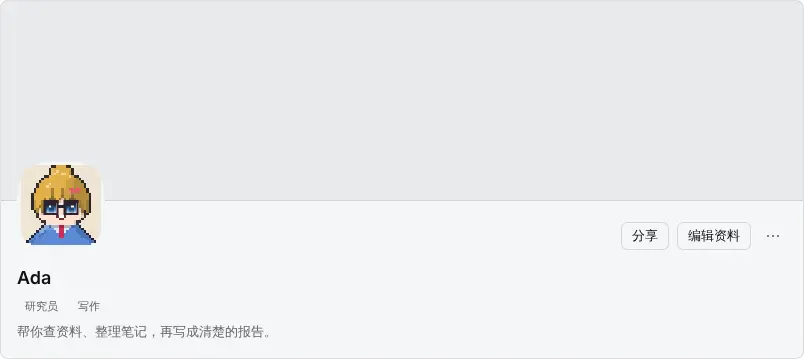
- 打开要导出的 Bot 的私聊,点顶部的 Bot 名称,打开 Bot 资料页。
- 点资料页右上角的 分享。也可以在侧栏消息列表里右键这个 Bot,选 分享。
- 在导出窗口里选择要放进 zip 的文件。默认全部勾选;点文件夹前的箭头展开,取消勾选不想分享的文件或整个文件夹,也可以用 全选 和 全不选。
.botharness/bot.json、头像和横幅始终包含,不能取消。 - 想让对方看到这个 Bot 的记忆是怎么一步步变化的,勾选 包含 Git 历史。
- 点 导出,浏览器会下载一个以 Bot 名称命名的 zip。
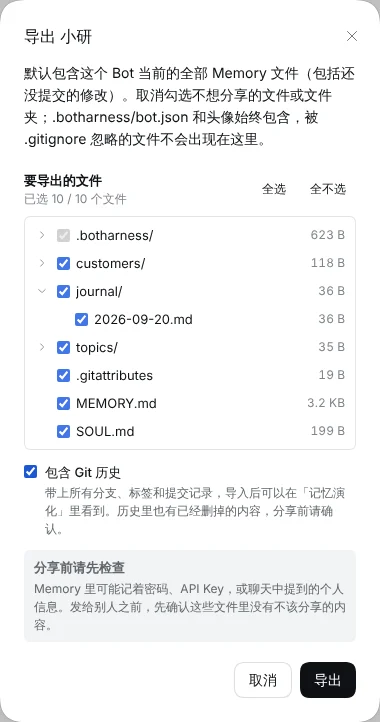
分享前先检查
Memory 里可能记着你告诉 Bot 的密码、API Key、个人信息或私人对话的摘要。发给别人之前,在 Bot 私聊 → Channel sidebar → 记忆文件 里逐个看一遍,把不想给出去的文件取消勾选。
Git 历史里也保存着已经删掉或改掉的旧内容。所以只有在全选文件时才能勾选 包含 Git 历史:只要取消勾选了任何文件,这个选项就会变灰,否则对方仍能从历史里看到你排除的文件。拿不准时,不要带历史。
导入
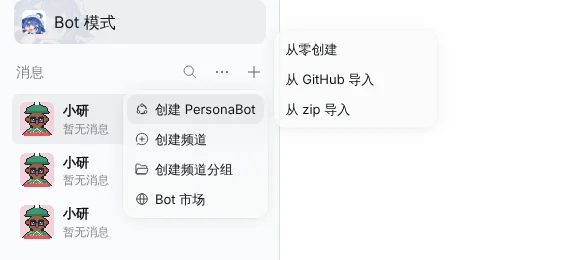
- 点侧栏消息列表上方的 +(新建)→ 创建 Bot → 从 zip 导入。
- 点 选择 zip 文件,选中拿到的 zip,点 导入。
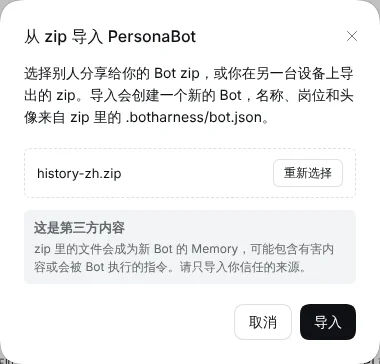
导入会创建一个新的 Bot,并打开它的私聊:
- 名称、标签、简介、头像和横幅来自 zip 里的
.botharness/bot.json;旧 zip 里的roles会作为标签导入。没有这个文件时,名称用 zip 的文件名。 - zip 不带 Git 历史时,新 Bot 的 Memory 只有一个初始提交。
- zip 带 Git 历史时,所有分支、标签和提交都会保留,并切到导出时所在的分支;导出时还没提交的修改,导入后仍是未提交状态。可以在 记忆演化 里查看。
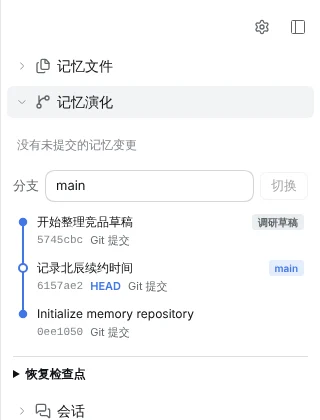
导入后的 Bot 和原来的 Bot 互不影响,之后两边各自的对话和记忆不会同步。IM 连接、工作区授权和模型设置需要在新 Bot 上重新配置。
只导入你信任的 zip
zip 里的文件会成为新 Bot 的 Memory,可能包含有害内容,或者会被 Bot 当成指令执行的文字。导入前请确认来源可信,导入后可以先在 记忆文件 里看一遍。
如果 zip 不安全或已损坏,导入会被拒绝,不会留下半成品:
| 提示 | 原因和下一步 |
|---|---|
| 这不是有效的 zip 文件,或文件已损坏。 | 下载不完整,或者 zip 被改过。重新下载,或请对方重新导出。 |
| zip 里有不安全的路径,已拒绝导入。 | 有文件想写到 Bot 目录以外(例如 ../),或是符号链接。请对方重新导出。 |
| zip 太大了 | 超过 100 MB 或 20,000 个文件。请对方导出时取消勾选大文件,或不带历史。 |
| zip 里没有文件。 | 选错了文件,或者 zip 是空的。 |
用系统自带的压缩工具把一个文件夹压成 zip 也可以导入:如果所有文件都在同一个顶层文件夹里,会自动去掉这一层,__MACOSX 和 .DS_Store 会被跳过。
相关:分享 Bot 到 Bot 市场、记忆文件、记忆演化。