
文档
更新 DeepSeekBot
在 Bot 设置里安装新版本 DeepSeekBot,并重启 DSH。
DeepSeekBot 会在 设置 → Bot 设置 → DeepSeekBot 版本 里显示当前版本,并检查 npm 上有没有新版本。有新版本时,可以直接在这里安装,再一键重启 DSH,不需要打开终端。
一键更新和一键重启从 DeepSeekBot 1.0.2 之后的版本开始提供。还在用 1.0.2 或更早版本时,先按下面的「手动更新」升级一次,以后就可以在设置里完成。
查看版本
打开 设置 → Bot 设置,滚动到 DeepSeekBot 版本。这里会显示正在运行的版本;点击 检查更新 会重新查询 npm,点击 更新日志 会打开官网的更新日志。
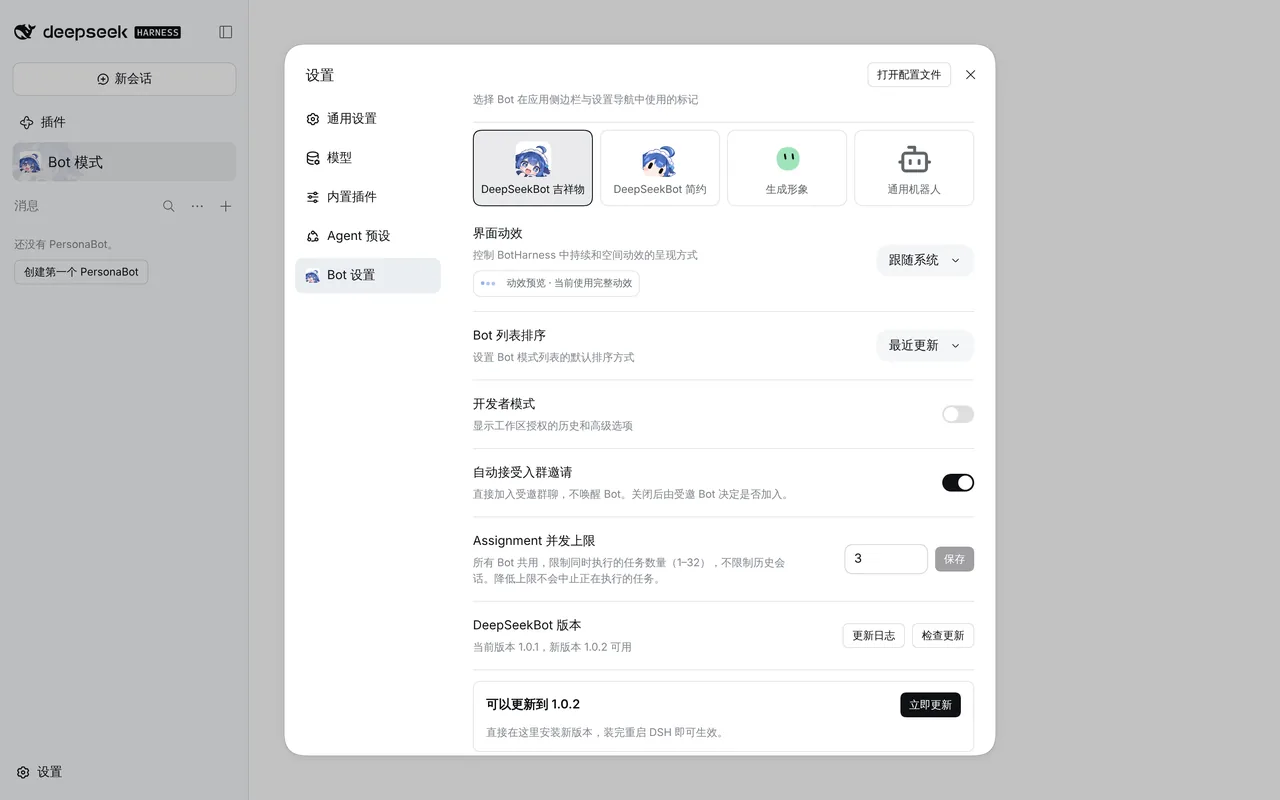
一键更新
- 有新版本时会出现 可以更新到 x.y.z 卡片。想先看改了什么,点 查看新版本内容。
- 点 立即更新。DeepSeekBot 会通过 DSH 的插件管理下载并安装新版本,期间不要关闭 DSH。安装完成后页面可能会自动刷新一次,这是正常的。
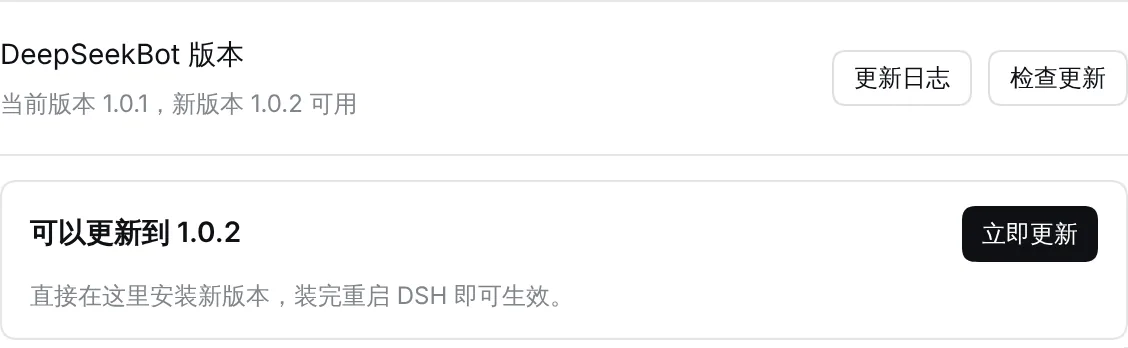
- 安装好后,卡片会变成 已更新到 x.y.z,重启 DSH 后生效。新版本要等 DSH 重启后才会加载,在这之前运行的仍是旧版本。
重启 DSH
Web(dsh web)
点 立即重启。DSH 会停止当前进程,并在同一个终端里用同样的参数重新启动,页面几秒后会自动刷新并重新连接,不需要重新登录。
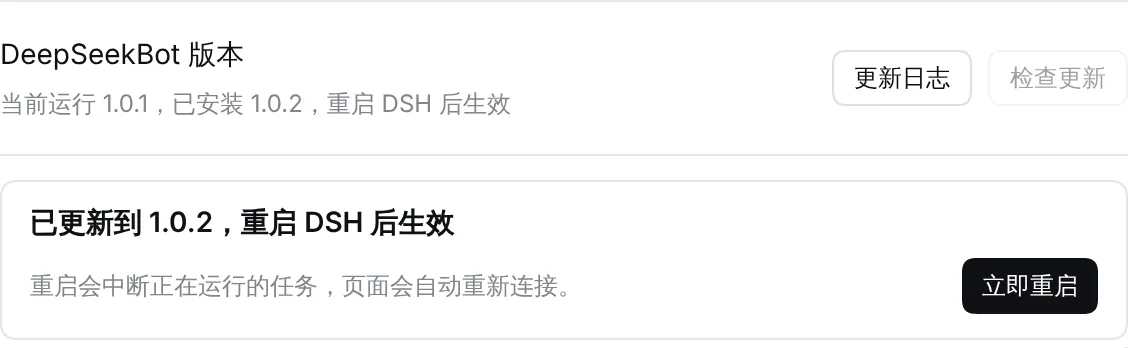
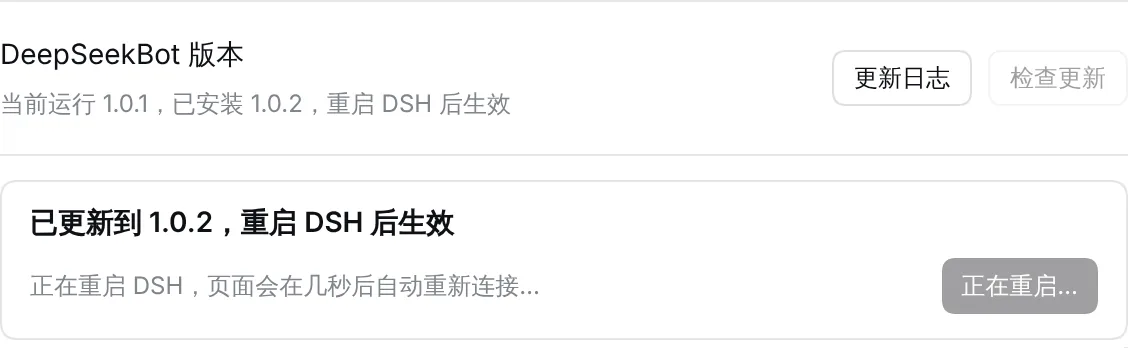
- 重启会中断正在运行的任务和会话,最好在没有 Bot 正在工作时再点。
- 重启后终端里会再打印一个新的登录链接;已经打开的页面不用理会它。
- 停止 DSH 的方式不变:在运行
dsh web的终端按 Ctrl+C。
DSH Desktop
桌面版里没有 立即重启 按钮。请完全退出 DSH Desktop(macOS 上按 ⌘Q;只关闭窗口可能不会退出),再重新打开。
确认更新成功
重启后回到 Bot 设置,版本一行会显示 当前版本 x.y.z,已是最新版本。进入 Bot 模式时,还会弹出这次更新的内容。

手动更新
没有 立即更新 按钮,或者一键更新失败时,可以在运行 DSH 的电脑上用终端更新:
dsh plugin --profile web add deepseekbot@<版本号>
把 <版本号> 换成要安装的版本,例如 deepseekbot@1.0.3;设置页的卡片里会给出可以直接复制的完整命令。命令完成后重启 DSH:Web 版在终端按 Ctrl+C,再用原来的命令运行一次 dsh web(保留启动时带的参数,例如 --port);桌面版完全退出后重新打开。
DSH 自带的插件页目前不能升级已经安装的插件。桌面版需要手动更新时,同样用上面的命令,把 web 换成桌面版使用的 Profile 名,也就是 DSH 数据目录(默认 ~/.dsh)下 profiles/ 里的文件夹名。
常见问题
| 提示 | 处理方式 |
|---|---|
| 无法从 npm 下载新版本 | 检查网络后重试。DeepSeekBot 会先试 npm 官方源,失败后自动换 npmmirror。仍然失败时用手动更新。 |
| 新版本与当前 DSH 版本不兼容 | 先升级 DSH,再更新 DeepSeekBot。 |
| 安装需要批准依赖的构建脚本 | 到 DSH 的插件页批准,或用手动更新。 |
| 更新失败 | 卡片里会显示错误信息和完整日志的路径。把日志发给我们排查前,请先检查并删除其中的 API Key、Token 等敏感信息;同时可以先用手动更新。 |
| 没能自动重启 | 按卡片里的说明手动重启:在终端按 Ctrl+C,再用原来的命令和参数运行一次 dsh web。 |
| 重启后页面一直没有恢复 | 手动刷新页面。如果提示需要登录,打开终端里最新打印的登录链接。 |