
文档
分享 Bot
把 Bot 的 Memory 发布到 GitHub,并收录进 Bot 市场。
分享 Bot,就是把它的 Memory Repository 发布成一个公开的 GitHub 仓库。别人在 Bot 市场里找到它、点 安装,会克隆这个仓库,得到一个带同样记忆的新 Bot。你的 Bot 本身、聊天记录、工作区授权和 IM 连接都不会被分享,之后在你这边的对话也不会自动同步过去。
不想公开?直接发 zip
如果只想把 Bot 交给认识的人,或者搬到另一台电脑,不需要发布到 GitHub:在 Bot 资料页右上角点 分享 导出 zip,对方用 从 zip 导入 就能得到一个新的 Bot。见导出与导入 Bot。
发布前:检查会公开的内容
公开仓库任何人都能看到,包括 Git 历史里已经删掉的文件。Memory 里可能有你告诉 Bot 的个人信息、密钥或私人对话的摘要,发布前先看一遍:
- 打开 Bot 私聊 → Channel sidebar → 记忆文件,逐个打开文件查看。
- 打开 记忆演化,看历史提交里是否出现过不该公开的内容。
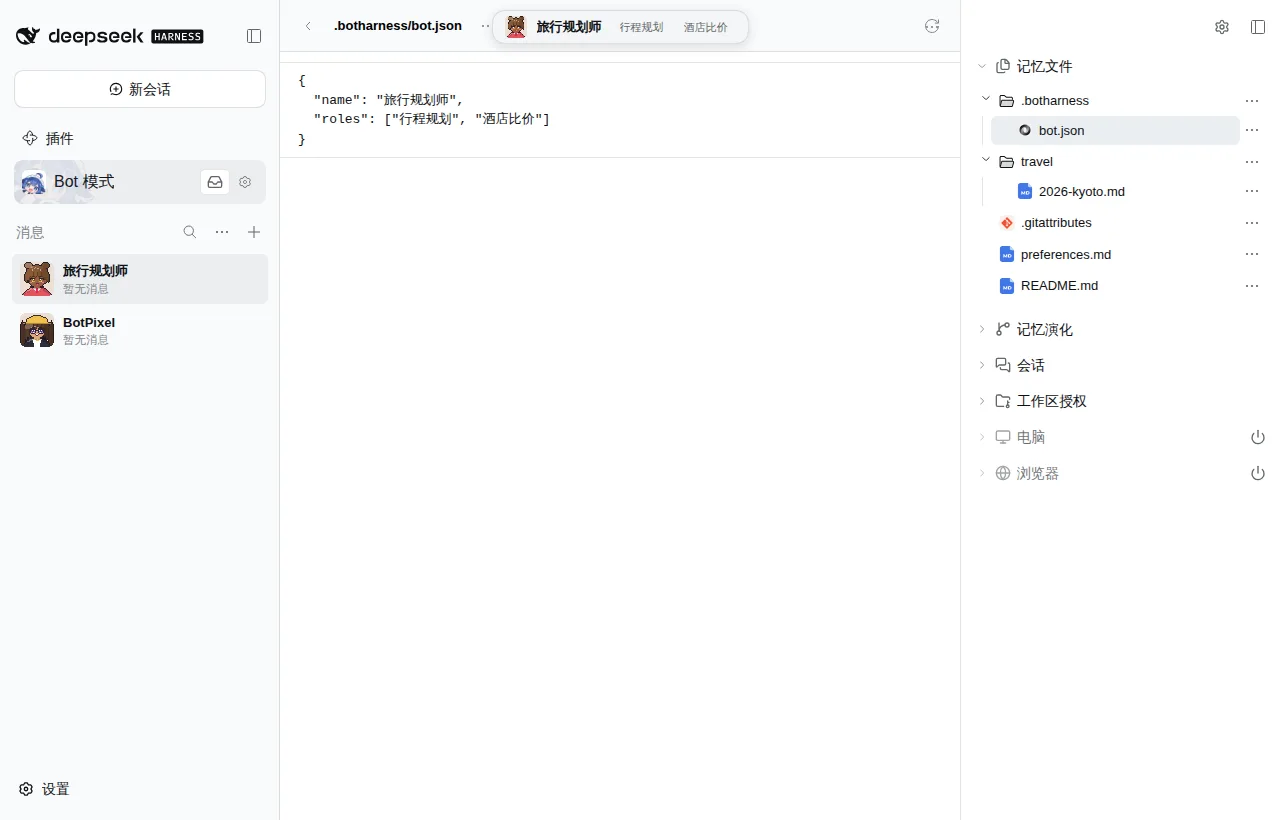
如果历史里出现过敏感内容,只删除文件不够。下面的提示词里写了处理办法:只推送一个不带历史的新提交。
方式一:让 Bot 自己发布(推荐)
前提:运行 DeepSeekBot 的电脑(Host)装了 GitHub CLI,并已经运行过 gh auth login。Bot 执行命令前会请你审批,每一步你都能看到。
复制下面这段,在要分享的 Bot 的私聊里发给它:
请把你的 Memory 仓库分享到 BotHarness 的 Bot 市场,按下面的步骤做,每一步做完告诉我结果:

1. 列出 Memory 里的所有文件,并检查文件内容和 Git 历史里有没有密码、token、私人信息或我不想公开的内容。把发现的问题列给我,等我确认后再继续,确认前不要推送任何东西。
2. 如果还没有 README.md,写一份简短的介绍:你是谁、擅长什么、适合怎么用。
3. 确认 .botharness/bot.json 存在(DeepSeekBot 通常已经自动生成)。没有就创建,写上你的名称、1 到 3 个标签和一句话简介,格式是 {"name": "名称", "tags": ["标签"], "bio": "一句话简介"};已经有了就保持不变。
4. 用 gh 在我的 GitHub 账号下创建一个公开仓库并推送当前分支。仓库名用你的名称的英文或拼音,先告诉我你打算用的名字。如果第 1 步发现历史里有不该公开的内容,就只推送一个不带历史的新提交。
5. 给仓库加上 botharness-bot 话题:gh repo edit --add-topic botharness-bot
6. 把仓库地址发给我。
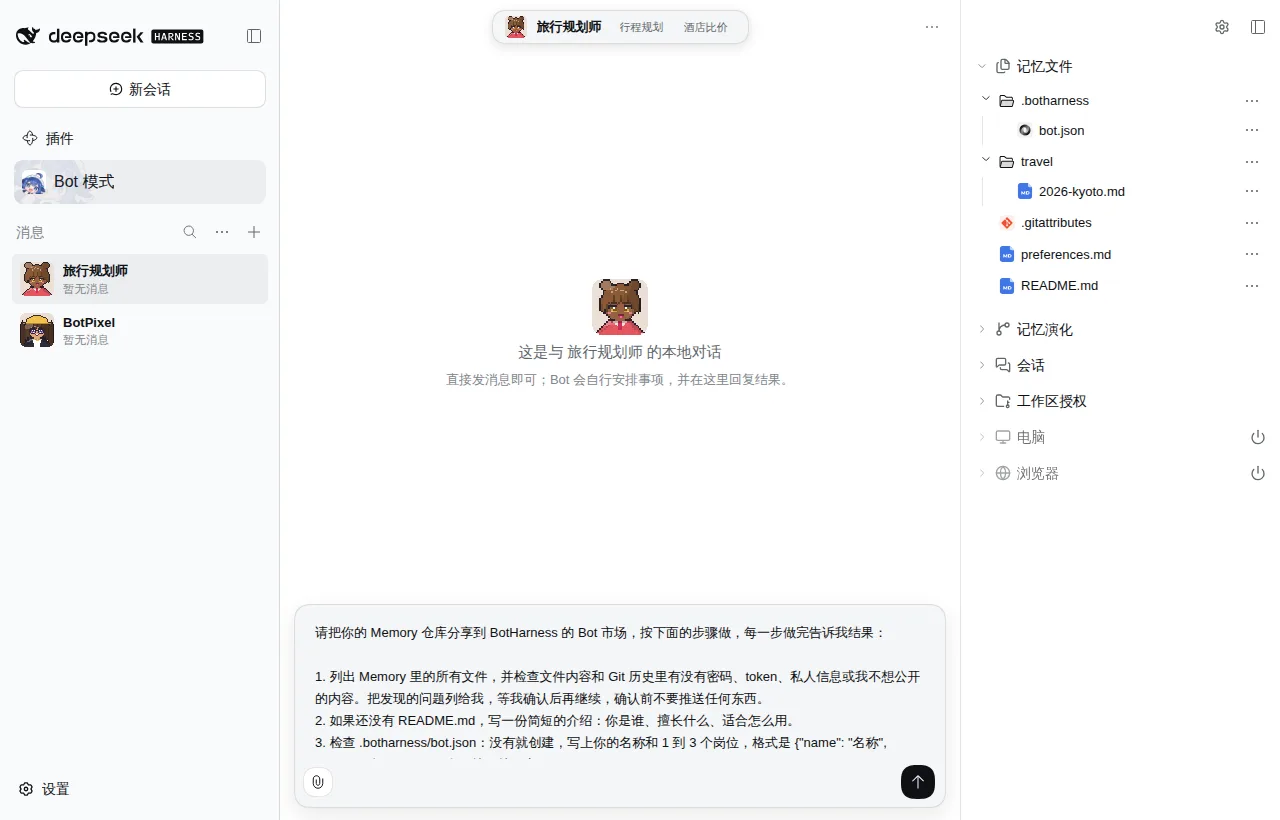
Bot 会先列出检查结果并等你确认。确认后它会创建仓库、推送并加上话题,最后把地址发给你。
方式二:自己用命令发布
在 设置 → 工作区授权 里找到这个 Bot 的 Memory Repository 路径,然后在终端执行(把 <路径> 和 <仓库名> 换成你自己的):
cd <路径>
gh repo create <仓库名> --public --source . --push
gh repo edit --add-topic botharness-bot
也可以在 GitHub 网页上新建一个空的公开仓库,用 git remote add origin 和 git push -u origin HEAD 推送,然后在仓库首页右侧的 About → Topics 里加上 botharness-bot。
让它出现在 Bot 市场
收录需要仓库是公开的,并且带有 botharness-bot 话题。满足条件的仓库每天会被自动收录一次;想马上出现,点 DeepSeekBot 侧栏消息列表上方的 +(新建)→ Bot 市场,在顶部贴入仓库地址,点 收录:
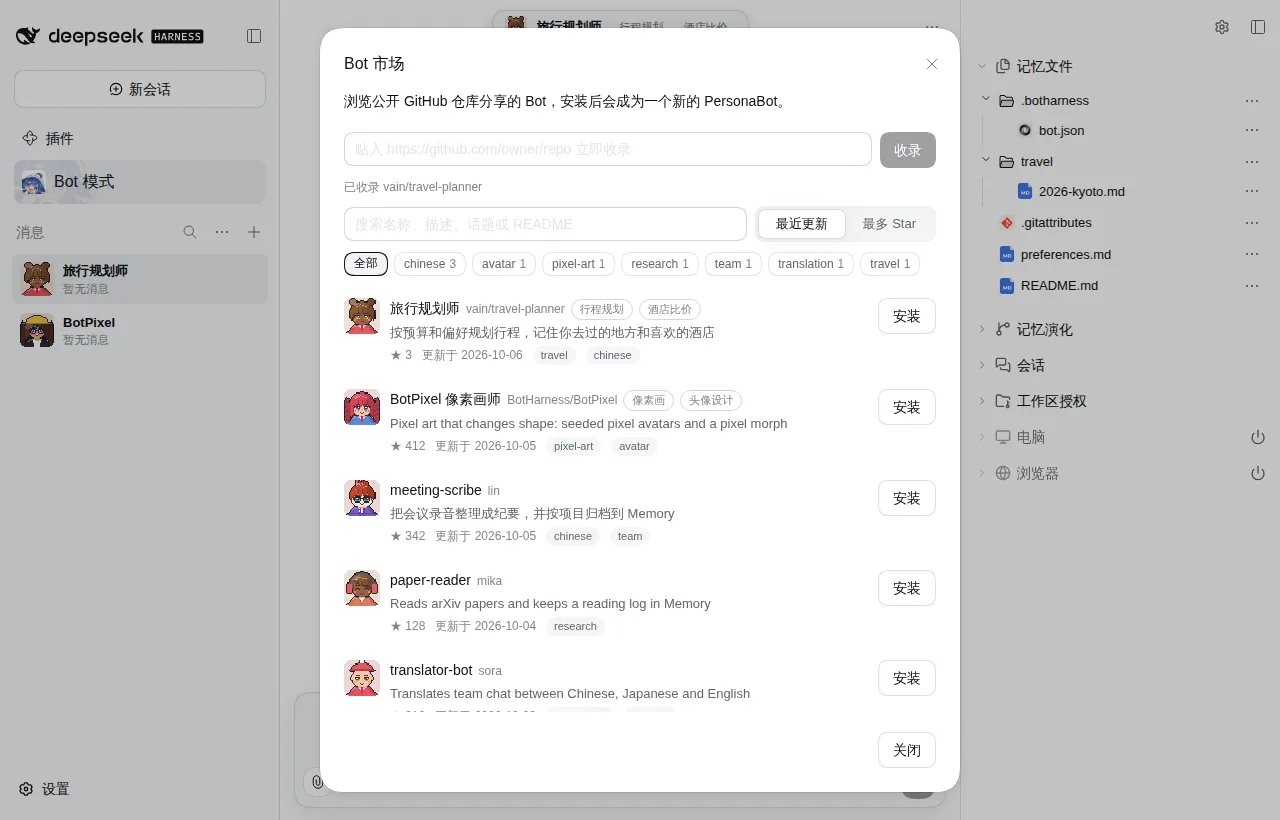
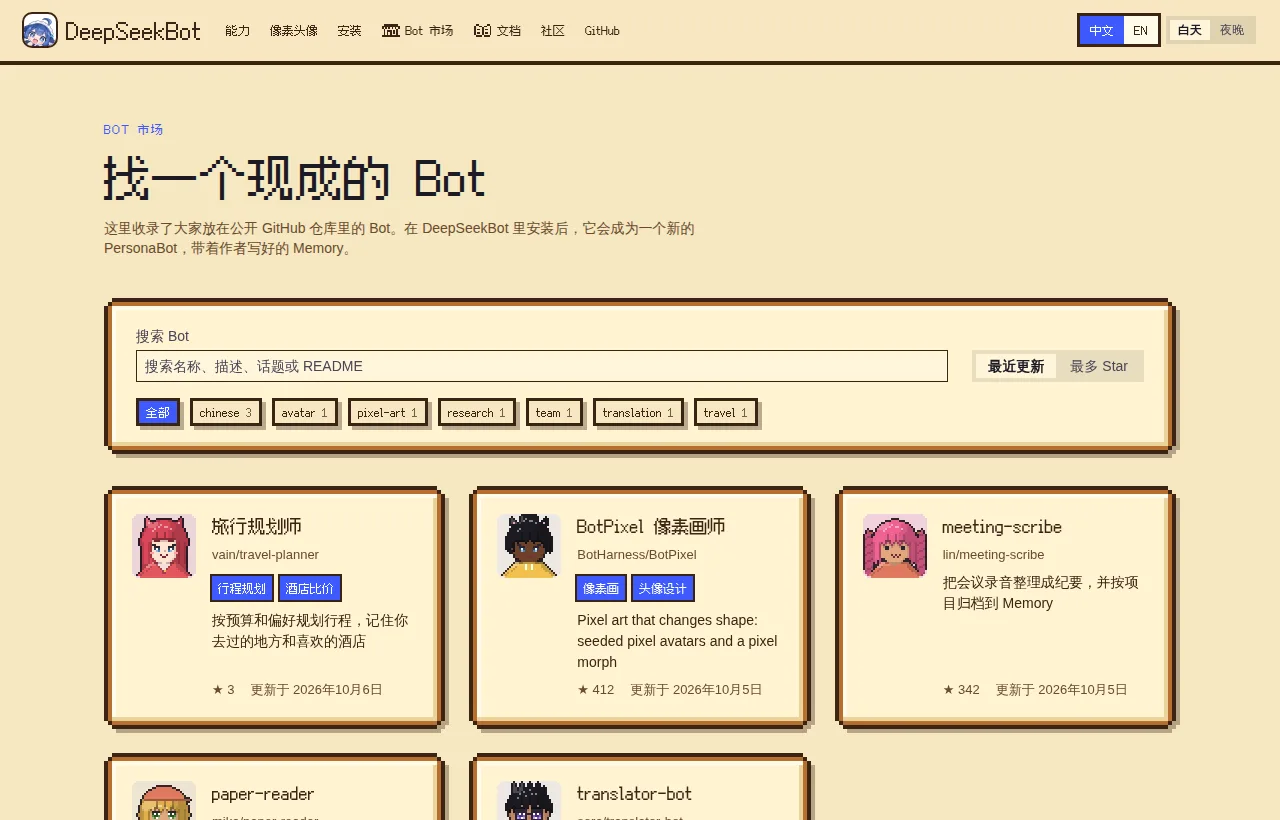
收录后,它会出现在 DeepSeekBot 的 Bot 市场和 官网 Bot 市场 里,显示 README、Star 数、更新时间和话题。之后你每次推送,市场会在一小时内更新到最新提交。
收录失败时,Bot 市场会说明原因:
| 提示 | 下一步 |
|---|---|
| 找不到这个仓库 / 这个仓库是私有的 | 确认地址正确,并在 GitHub 把仓库设为 Public。 |
| 缺少 botharness-bot 话题 | 在仓库首页 About → Topics 加上 botharness-bot 再试。 |
| 这个仓库刚刚收录过 | 同一个仓库 5 分钟内只抓取一次,稍后再试。 |
| 这个仓库已被屏蔽或因举报隐藏 | 可以在 GitHub 上给 BotHarness 开 Issue 联系我们。 |
设置名称、标签、简介、头像和横幅:.botharness/bot.json
DeepSeekBot 会自动在每个 Bot 的 Memory 里生成 .botharness/bot.json,并保持更新:创建 Bot 时写入,之后每次在 编辑资料 里改名称、标签、简介,或者改头像,都会同步。之前创建的 Bot 会在 DeepSeekBot 下次启动时补上这个文件。市场和安装后的 Bot 都读它,所以显示的名称、标签、简介和头像和你侧栏里的一致。上传的头像图片会存为旁边的 .botharness/avatar.png(或 .jpg、.webp)。资料横幅总是存为 .botharness/banner.png(1500 × 500),不管是生成的像素场景还是上传的图片。
也可以手动编辑这个文件。你加的其他字段会保留;手动改的内容会一直保留,直到你下次在 DeepSeekBot 里改名称、标签、简介或头像:
{
  "name": "BotPixel 像素画师",
  "tags": ["像素画", "头像设计"],
  "bio": "把一句话描述画成像素头像。",
  "avatar": { "image": "assets/avatar.png" },
  "banner": { "recipe": { "scene": "sea", "seed": 2786543041 } }
}
| 字段 | 说明 |
|---|---|
name |
在市场里显示的名称,最多 60 个字。 |
tags |
标签,最多 8 个,每个不超过 32 个字。旧文件里的 roles 仍会当作标签读取。 |
bio |
一句话简介,最多 160 个字。没有时市场显示 GitHub 仓库的描述。 |
avatar |
头像:{ "image": "仓库里的图片路径" },PNG、JPEG 或 WebP,最大 128 KiB;或者 { "recipe": … } 像素头像配方。 |
banner |
横幅:生成的像素场景 { "recipe": { "scene", "seed" } },或 { "image": ".botharness/banner.png" }(3:1 的 PNG,最大 2 MB)。场景:spring、summer、autumn、winter、sea、mountain、desert、forest、night-sky、space。 |
所有字段都可以省略。文件格式不对时整个文件会被忽略,市场改用仓库名和自动生成的像素头像。
资料横幅
每个 Bot 的资料页顶部,以及在私聊顶部点名字弹出的小窗顶部,都有一张横幅。新建的 Bot 会按名字挑一张像素场景,之后改名不会变;横幅上线前创建的 Bot,会在 DeepSeekBot 下次启动时补上一张。
鼠标移到横幅上,点 更换横幅,可以:
- 从十个场景里挑一个:春、夏、秋、冬、海、山、沙漠、森林、星空、太空;
- 换一张:同一个场景换一幅画;
- 上传图片:上传自己的图片并裁成 3:1;
- 恢复生成:回到按 Bot 当前名字挑的场景。
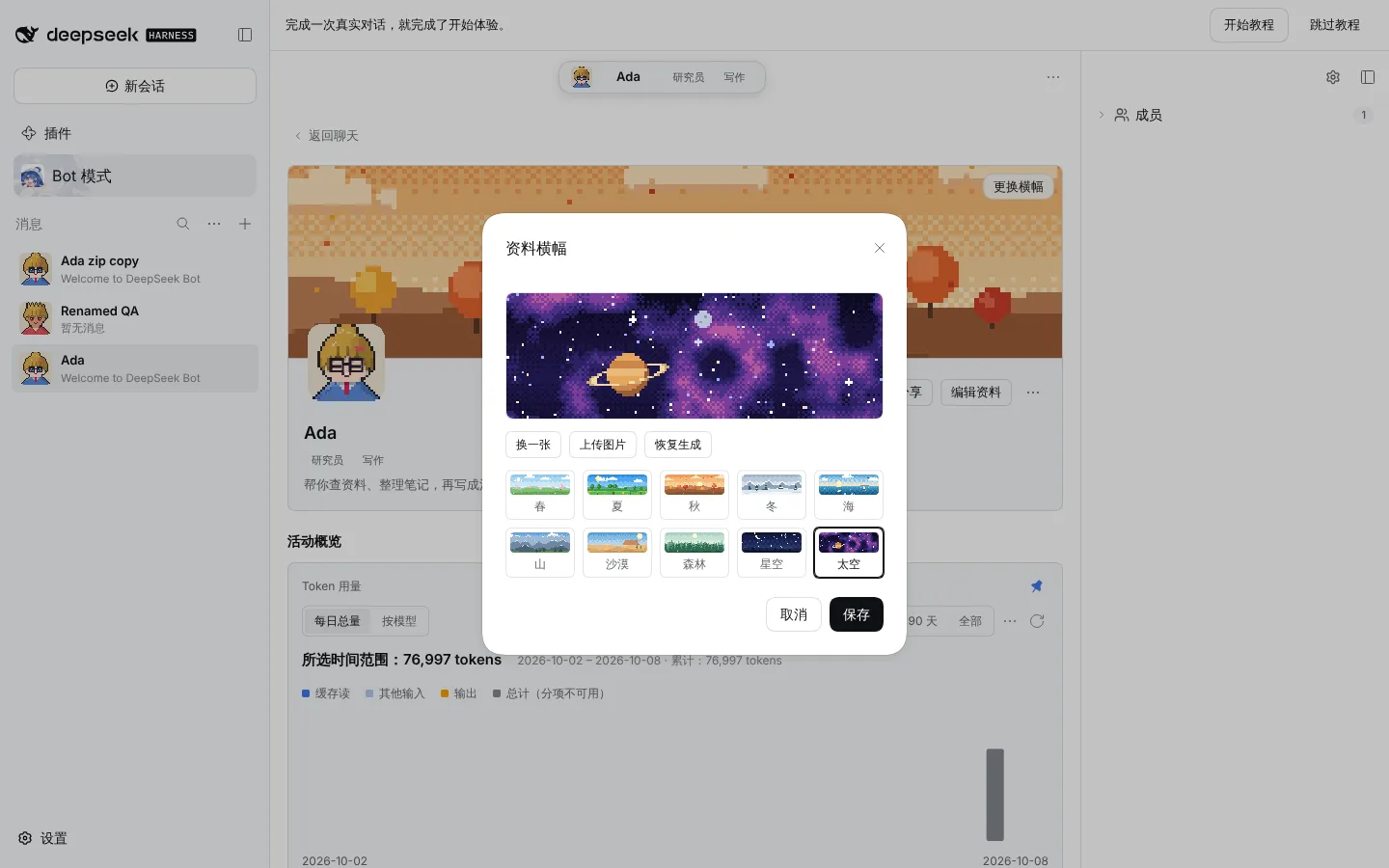
横幅跟着 Bot 走:Bot Zip 导出、导入,以及从 GitHub 安装,都会保留它。