
文档
连接 Slack
连接 Slack 应用,在 Bot 私聊侧栏绑定,并管理会话。
版本范围:当前源码教程。 下列步骤包含尚未进入 npm v1.1.0 的界面更新;文中的旧测试包版本和截图属于历史验证记录。正式版与可选组件的区别见接入与可选能力。
将 PersonaBot 接入 Slack:配置应用、本机连接、把应用绑定到 Bot。绑定后,在应用所在的频道里 @ 它,消息会进入这个 Bot 的收件箱,Bot 在原 Slack 话题回复。不需要逐个授权频道。
先区分三个设置
| 设置 | 位置 | 作用 |
|---|---|---|
| IM 应用连接 | 设置 → IM机器人 → Slack(总览:设置 → IM 应用) | 让本机连接一个 Slack 应用机器人 |
| 外部身份 | Bot 私聊 → Channel sidebar → 外部身份 → 绑定应用 | 把应用绑定到这个 Bot,并管理它的会话:静音、规则、屏蔽、同步到 Channel |
| 外部连接器 | Bot 私聊 → Channel sidebar → 外部连接器 | 高级:修改 Channel 同步与保存的发送目标 |
Bot 能在哪里发言由 Slack 决定:应用被邀请进了哪些频道、安装了哪些权限。绑定应用不会把外部消息镜像到本地 DM;一个应用只属于一个 Bot。
1. 准备环境
你需要一个允许安装应用的 Slack 工作区、创建应用的权限(或管理员协助),以及一个公共测试频道。在 BotHarness 中创建 PersonaBot,先确认它能回答本地 DM,再测试 Slack。
使用包含已验证 IM Provider 的 BotHarness 产品。不要额外安装任意版本的 dsh-im,也不要为同一应用启动第二个收件实例。
历史验证记录(#868;正式版现已发布为 deepseekbot v1.1.0): 实测产品为 0.0.0-test.868,Provider 为 4.32.0-botharness.3,DSH 为 0.2.0-rc.1。需要自行构建时,按产品安装说明对应版本操作。启动器的登录链接只在本机使用;沿用同一个 Profile 保留设置。
截图来自真实界面与 DoodleBear 工作区的专用「BotHarness Slack QA」应用。空表单和已连接状态分别说明;运行时截图来自已验收的 #868 产品,共享频道截图来自 #845。图片不包含令牌,可以打开查看原尺寸。
2. 创建 Slack 应用
- 在 BotHarness 打开 设置 → IM机器人 → Slack → 开始接入。
- 点击 复制 Manifest,再点击 打开 Slack 创建页。在 Your Apps 选择 Create New App → From a manifest,选择工作区、粘贴配置,核对应用名称、权限与事件后创建。组织可能要求管理员批准。
- 保留本机接入表单;安装应用后再填写两种令牌。
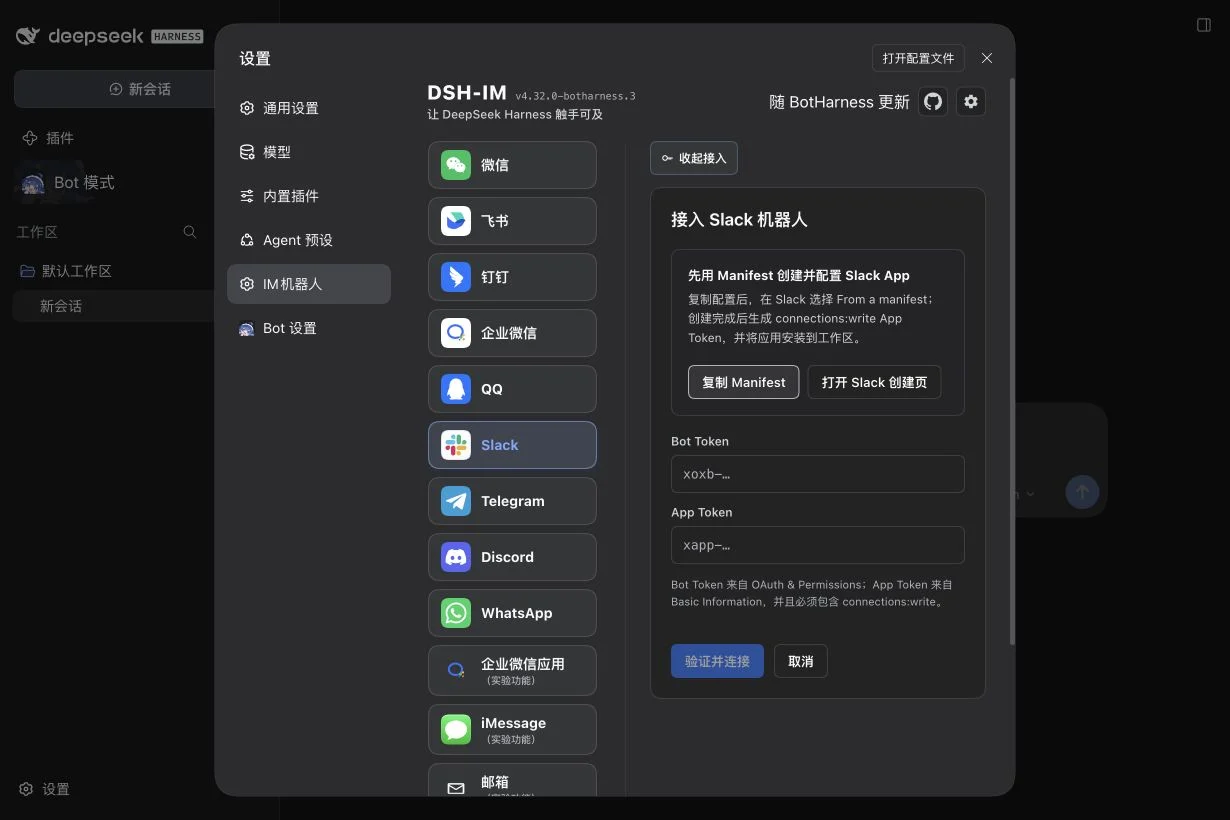
空表单说明入口与凭据填写位置,不是连接成功的证明。
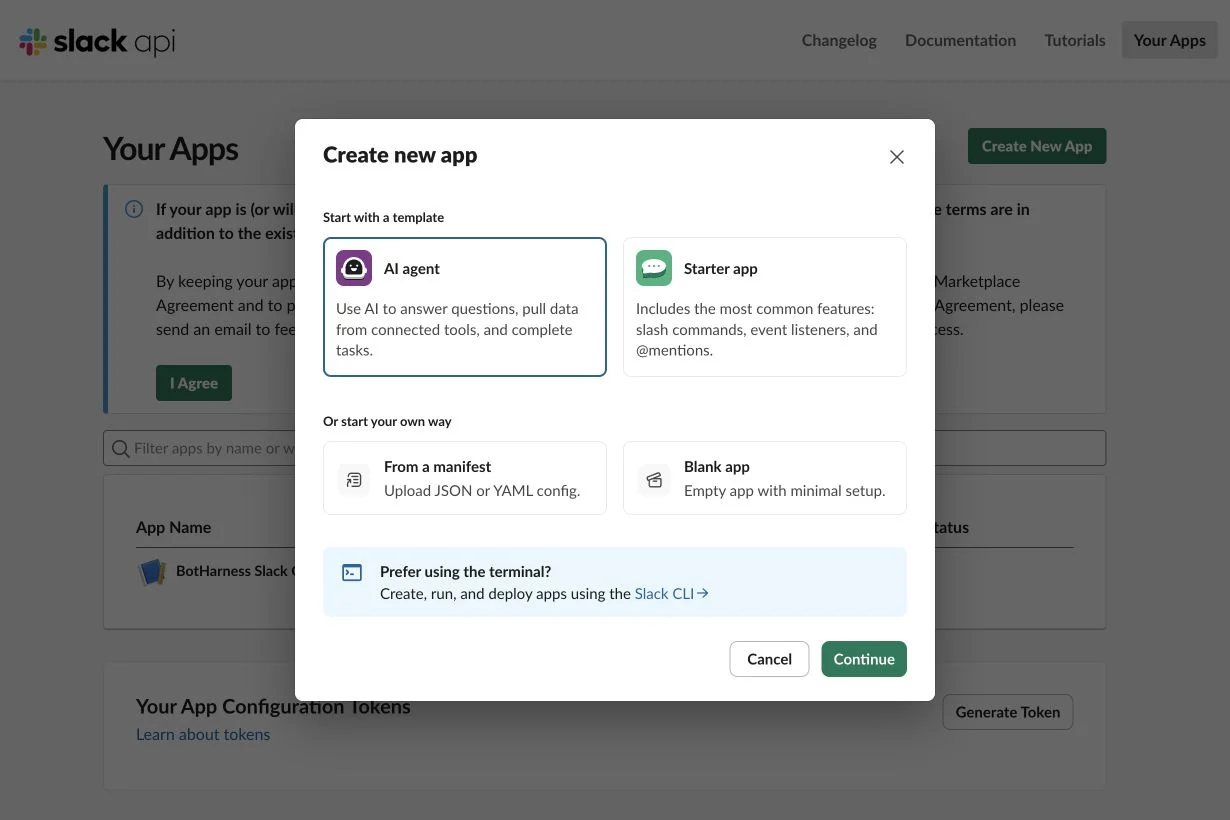
选择 From a manifest。这张截图停在创建之前;请使用自己的工作区与应用名称。
Manifest 是起始配置,不是凭据。连接前,按下面的说明核对后台设置。Slack 的 Manifest 文档介绍了配置的应用方式。
Socket Mode 与 App Token
进入应用的 Socket Mode 页面并开启。BotHarness 通过向外建立的 WebSocket 接收事件,不需要公开 Request URL,也不需要 Incoming Webhook。
在 Basic Information → App-Level Tokens 生成带 connections:write 的 App Token。保管好 xapp-… 值,填写在本机的 App Token 字段,不是 Bot Token。参见 Slack 的 Socket Mode 指南。
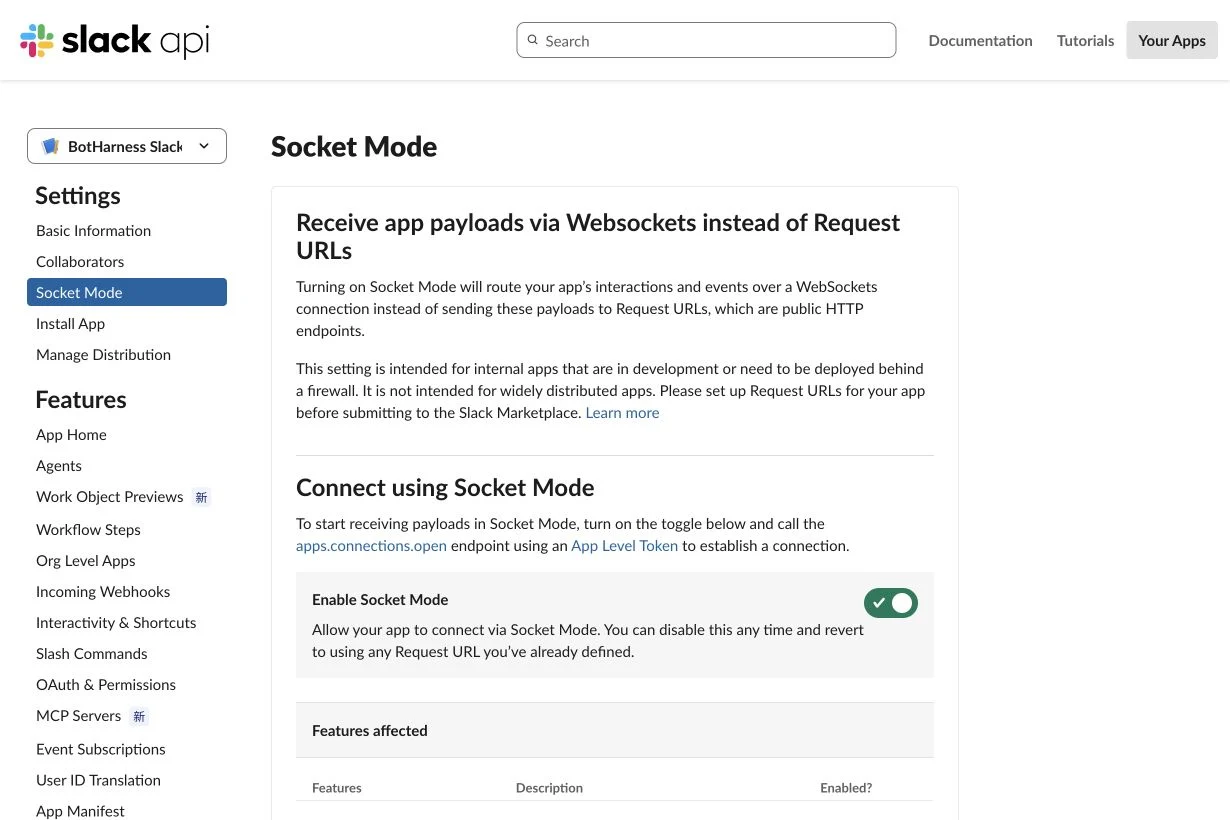
这是现有 QA 应用的配置状态,页面不展示 App Token。
Bot 权限与事件
进入 OAuth & Permissions → Bot Token Scopes,按用途核对:
| Bot 权限 | 用途 |
|---|---|
app_mentions:read |
接收频道里 @应用机器人 的消息 |
chat:write |
以应用 Bot 身份发送与回复 |
channels:read |
查看公共频道信息,供授权选择 |
users:read |
将发送者 ID 关联到姓名 |
channels:history |
读取已授权公共频道上下文;配合订阅接收普通文本 |
files:read、files:write |
读取带 @ 的来源文件并回传处理后的附件;按需开通 |
截图是已经批准的 QA 应用,包含可选文件权限。只申请场景所需权限。增加权限后,需要安装或重新安装到工作区,已授予的令牌才能使用这些权限。
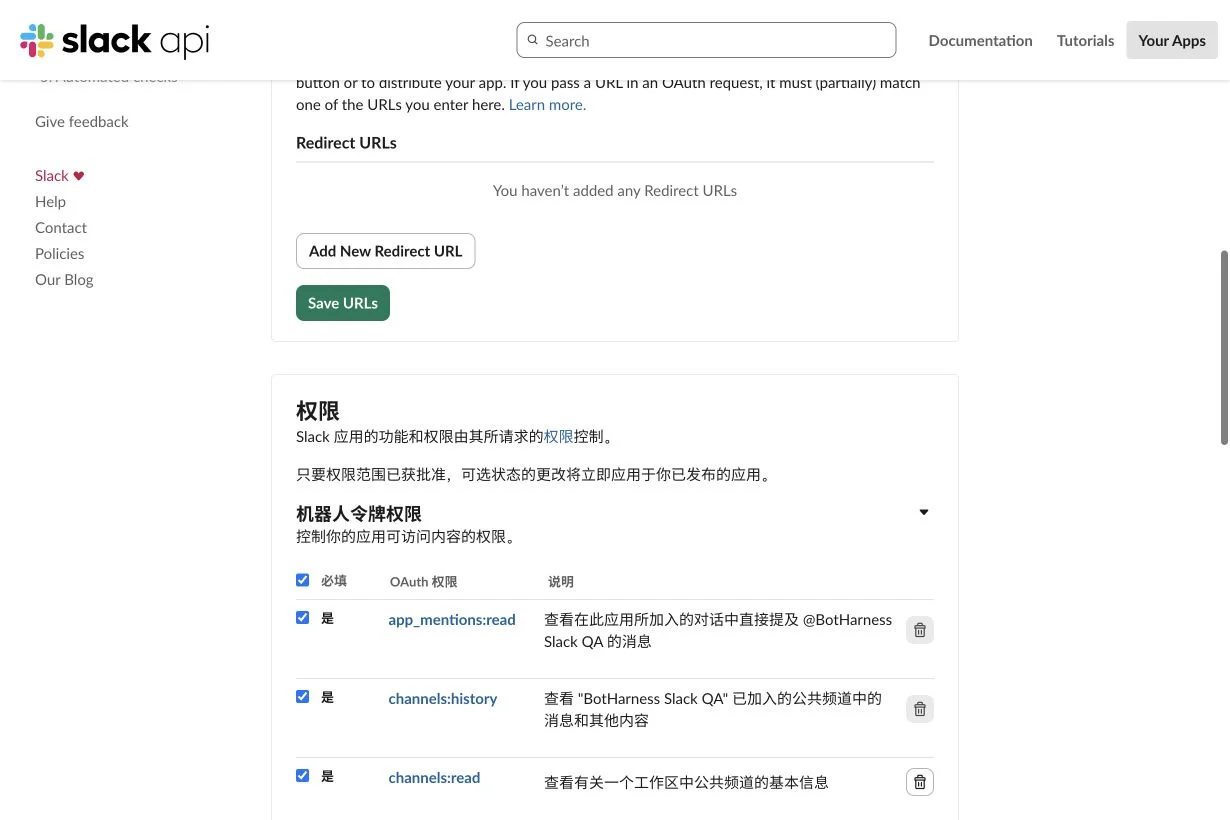
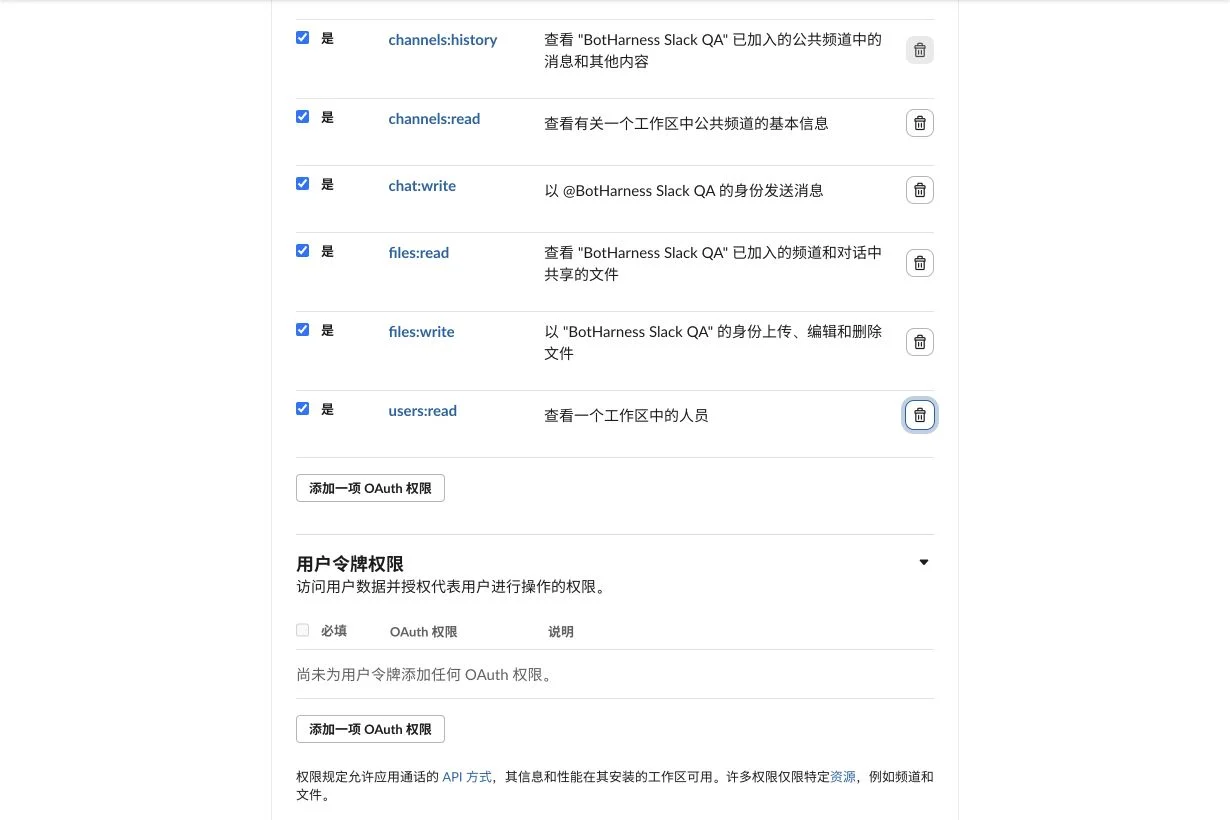
这里是 Bot 权限。Human 登录或 User Token 权限不能替代应用机器人的授权。
在 Event Subscriptions 开启事件,将 app_mention 加到 Subscribe to bot events。需要普通公共频道文本或话题跟进时,再添加 message.channels,保存订阅。开启 Socket Mode 后不需要 Request URL。
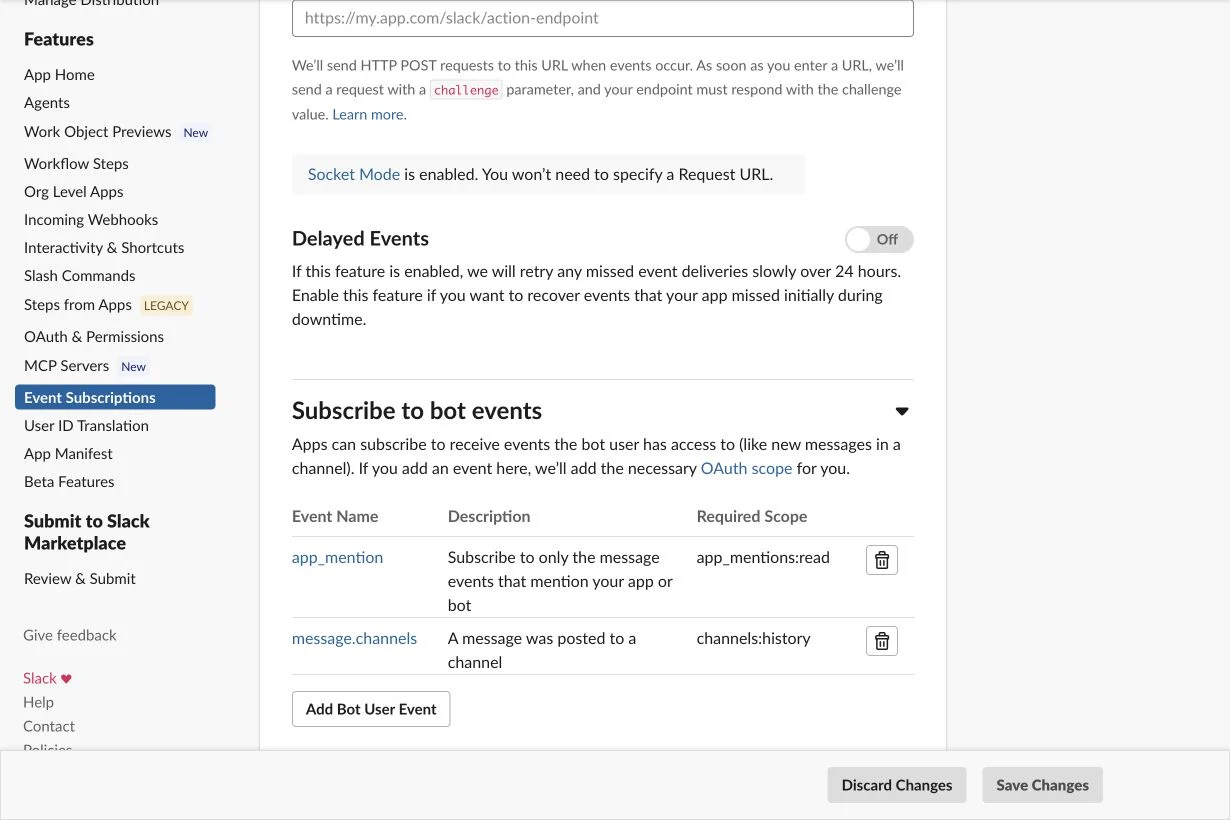
权限决定允许访问什么;事件订阅决定 Slack 实时推送什么。BotHarness 仍按已授权频道与收件策略筛选。参见官方 app_mention 与 message.channels 说明。
3. 安装应用并在本机连接
- 在 Slack 后台选择 Install App → Install to Workspace,或 OAuth & Permissions → Install/Reinstall to 工作区。核对权限并完成组织要求的管理员批准。
- 在 OAuth & Permissions 获取 Bot User OAuth Token(
xoxb-…)。这是 Bot Token,用于已安装机器人的 API 操作;与建立 Socket Mode 连接的xapp-…App Token 不同。 - 回到本机表单,分别填入对应字段,点击 验证并连接。凭据保存在本机凭据服务;不要贴到聊天、Memory 或 Git。
- 确认 设置 → IM机器人 → Slack 显示应用在线。通过 Slack 频道的应用集成,或
/invite @应用名,把机器人加入公共测试频道。
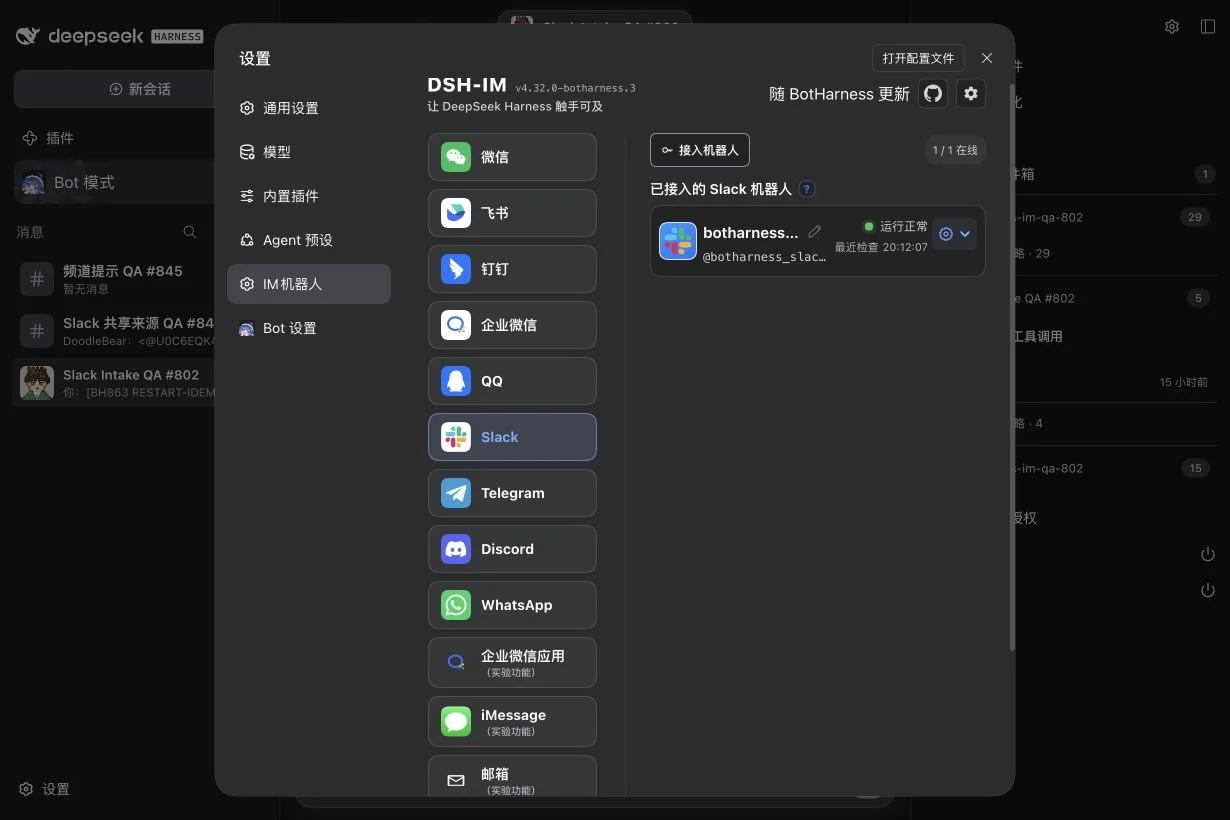
这是 #868 实际安装产品的连接结果,不是填满表单的模拟图。参见 Slack 的安装说明。
4. 把应用绑定到 PersonaBot
打开 PersonaBot 的私聊,在右侧 Channel sidebar 展开 外部身份,点击 + 绑定应用,选择已连接的 Slack 应用并确认。身份行显示「已就绪」后,在应用所在的频道里 @ 它,消息会直接进入这个 Bot 的收件箱,Bot 在同一话题回复。详见外部身份。
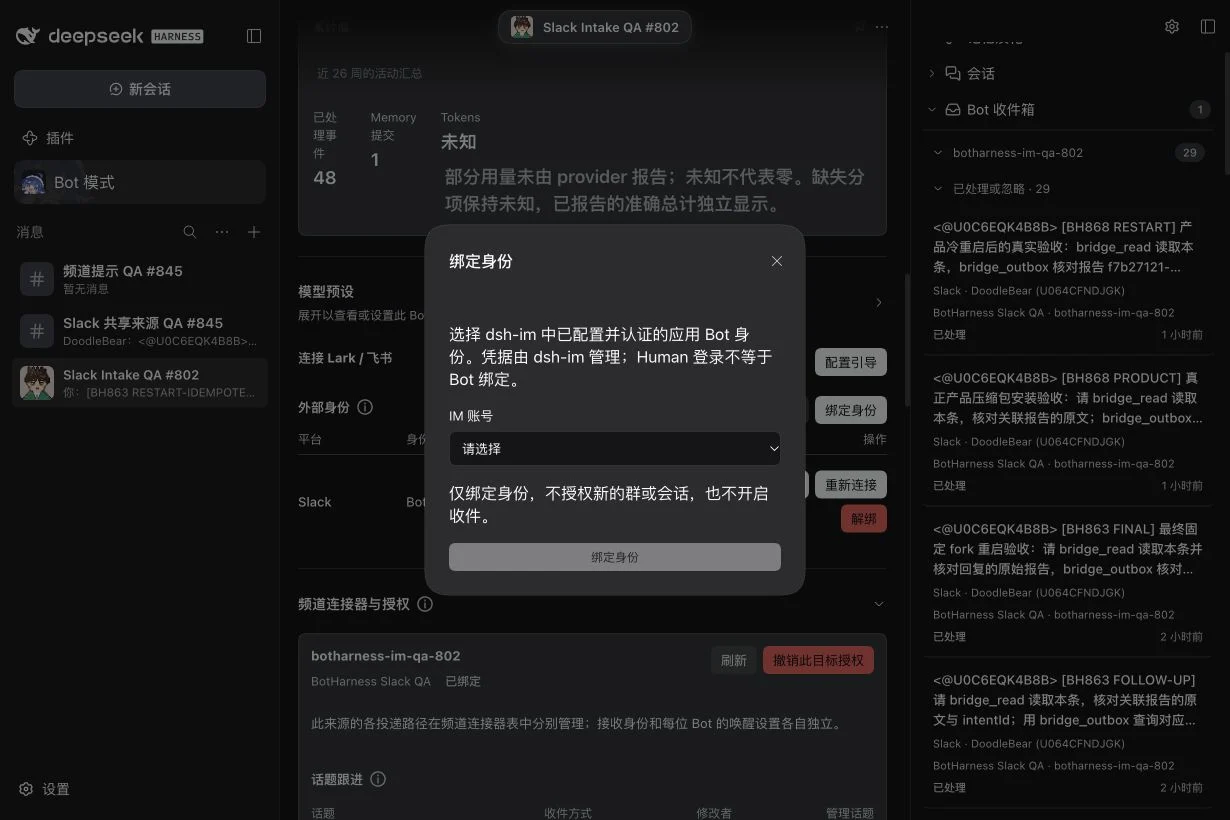
本节图片为旧版 Profile 布局;现在绑定位于右侧侧栏的「外部身份」。
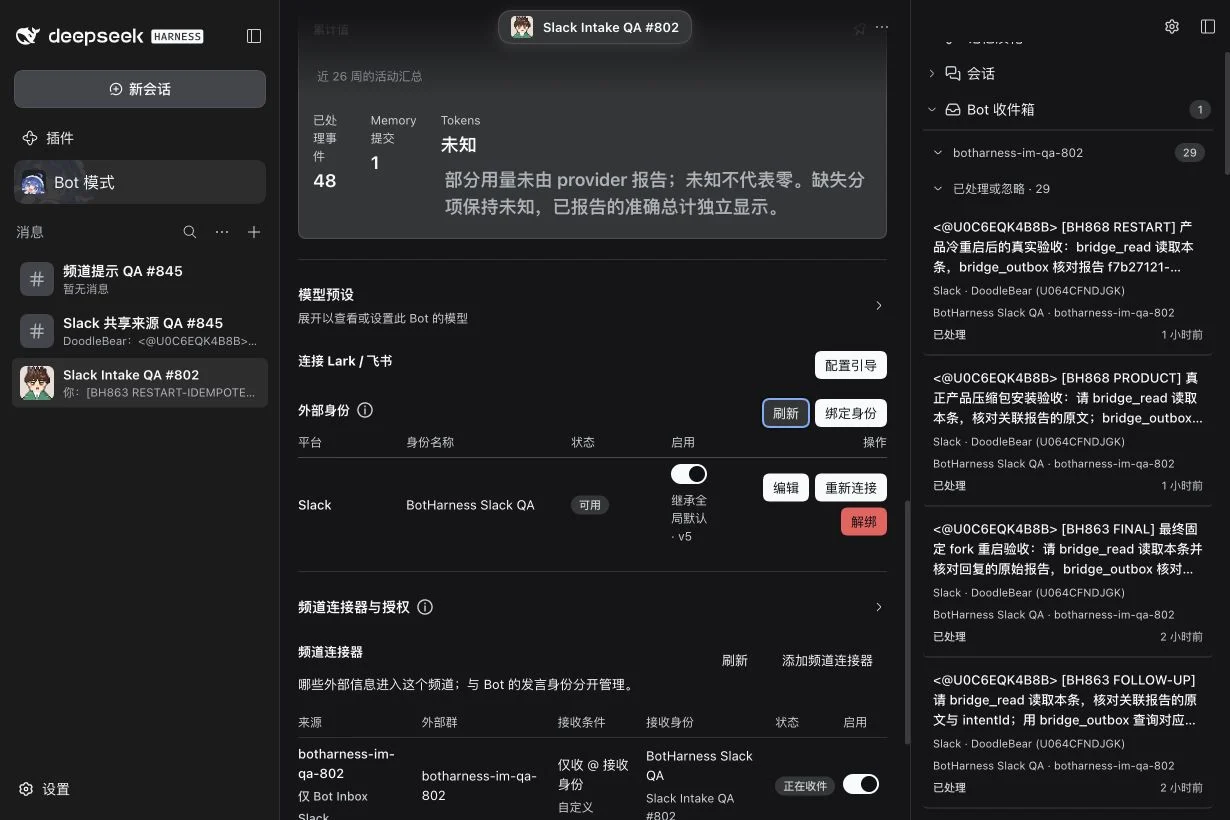
每个频道在第一条被接收的消息到达后出现在应用的会话列表里。新会话 决定它自动接收(默认),还是先放在 等待处理 由你允许。在会话行上用 静音、规则、屏蔽 让频道安静、调整接收或拒绝它;再次允许 解除屏蔽,但不会补发错过的消息。
5. 验证 @ 收件与原话题回复
在已授权 Slack 频道里,从提及选择器选中实际应用,发送:
@你的应用 请通过 bridge_reply 在这个 Slack 话题只回复 SLACK-OK,不要发本地 DM。
打开 PersonaBot 侧边栏的 Bot 收件箱,或活动中心,找到新来源并打开详情。核对 Slack 频道、原始发送者、接收身份与正文。「已处理」表示 Bot 已处理此来源,还需要到 Slack 检查实际回复。
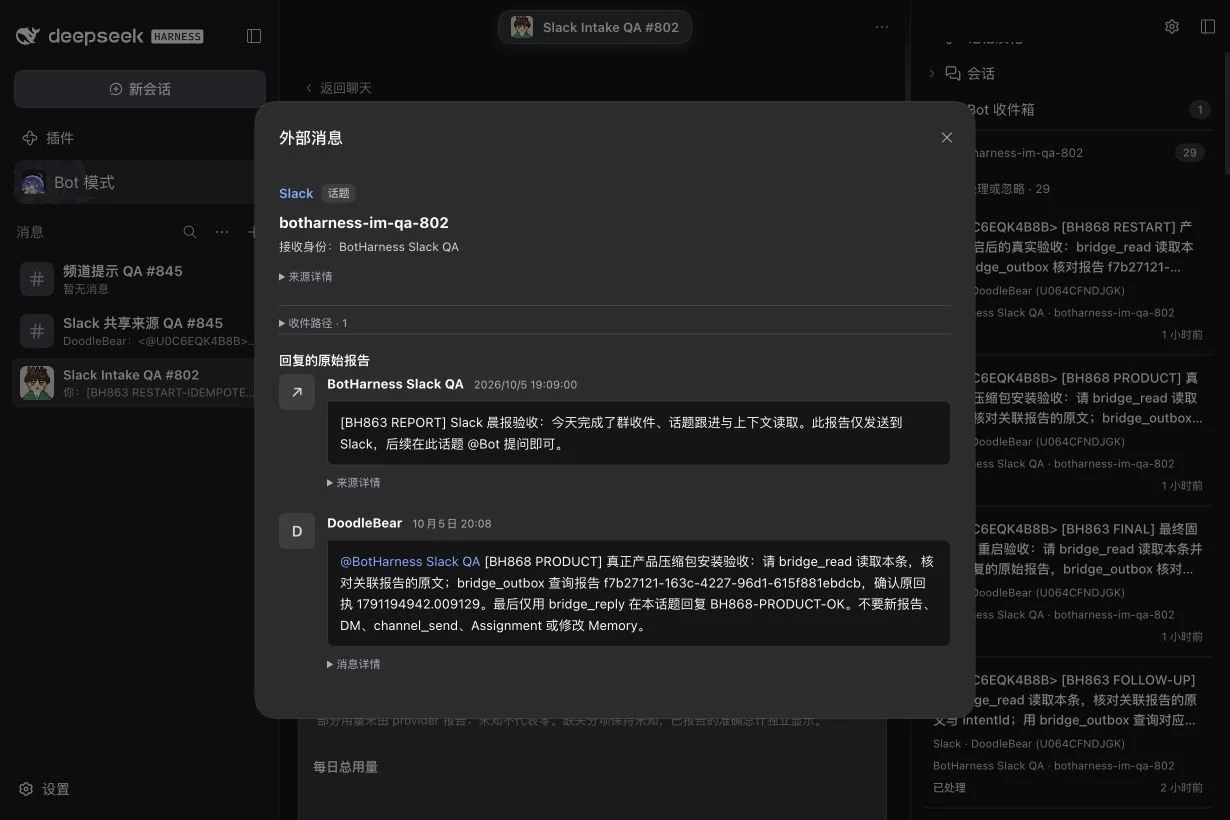
这是 #868 实测中,Human 对此前 Slack 报告的跟进消息。本地路径为 Inbox-only,因此不会创建本地 DM 消息。
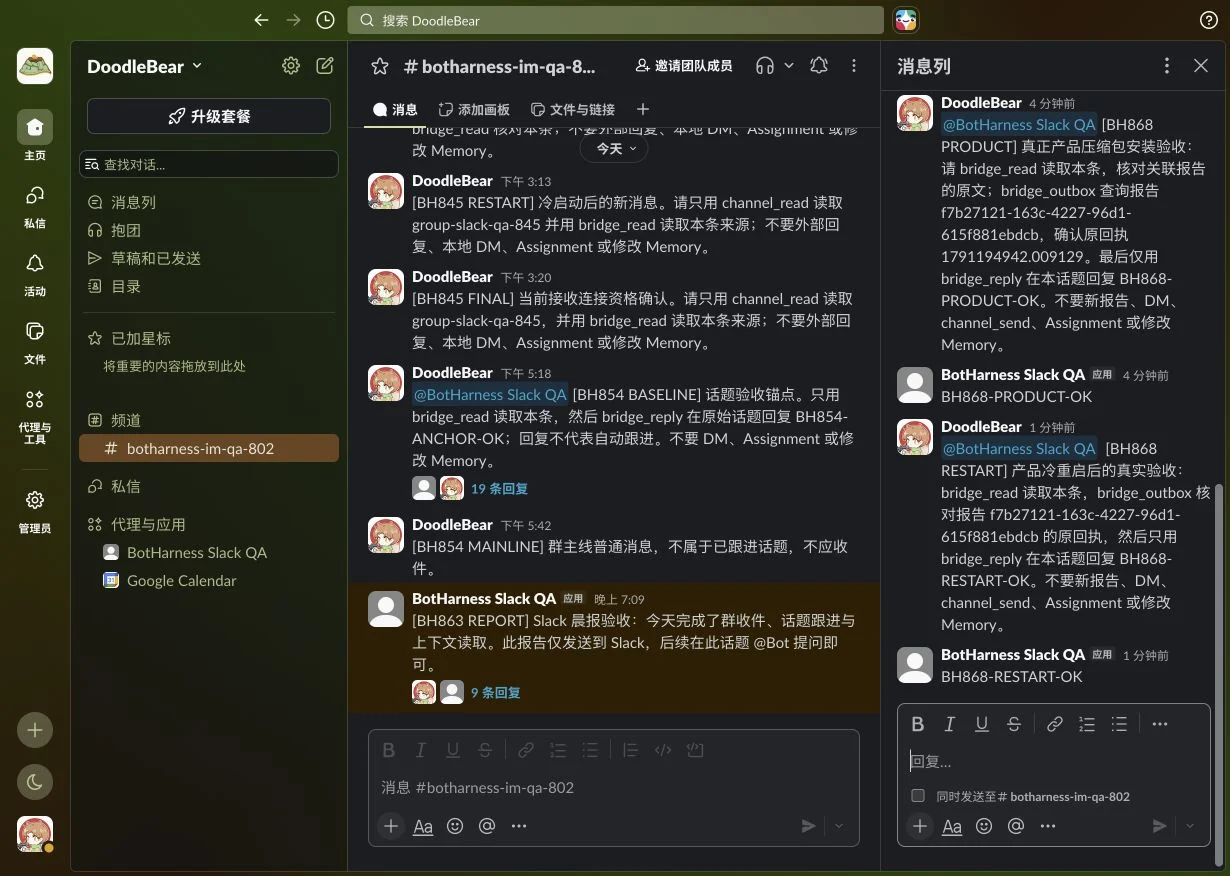
模型在原 Slack 话题回复了 BH868-PRODUCT-OK 与 BH868-RESTART-OK。验证自己的安装时,请使用自己的测试口令;这些截图是指定 QA 应用的证据。
再发一条不带 @ 的普通消息。仅收 @、且未显式跟进话题时,这条消息不应进入该 Bot 的 Inbox。回复一次不会自动跟进此话题的全部消息。
6. 可选:把频道同步到本地频道
Slack 消息默认只进入 Bot 收件箱,不占用本地 DM 历史。新建同步的方式正在重新设计:之后会在 外部连接器 里选择任意已连接应用的会话,流入 Channel。已有的同步继续有效。共享频道中的每个成员 Bot 保持各自的 Attention/唤醒策略。
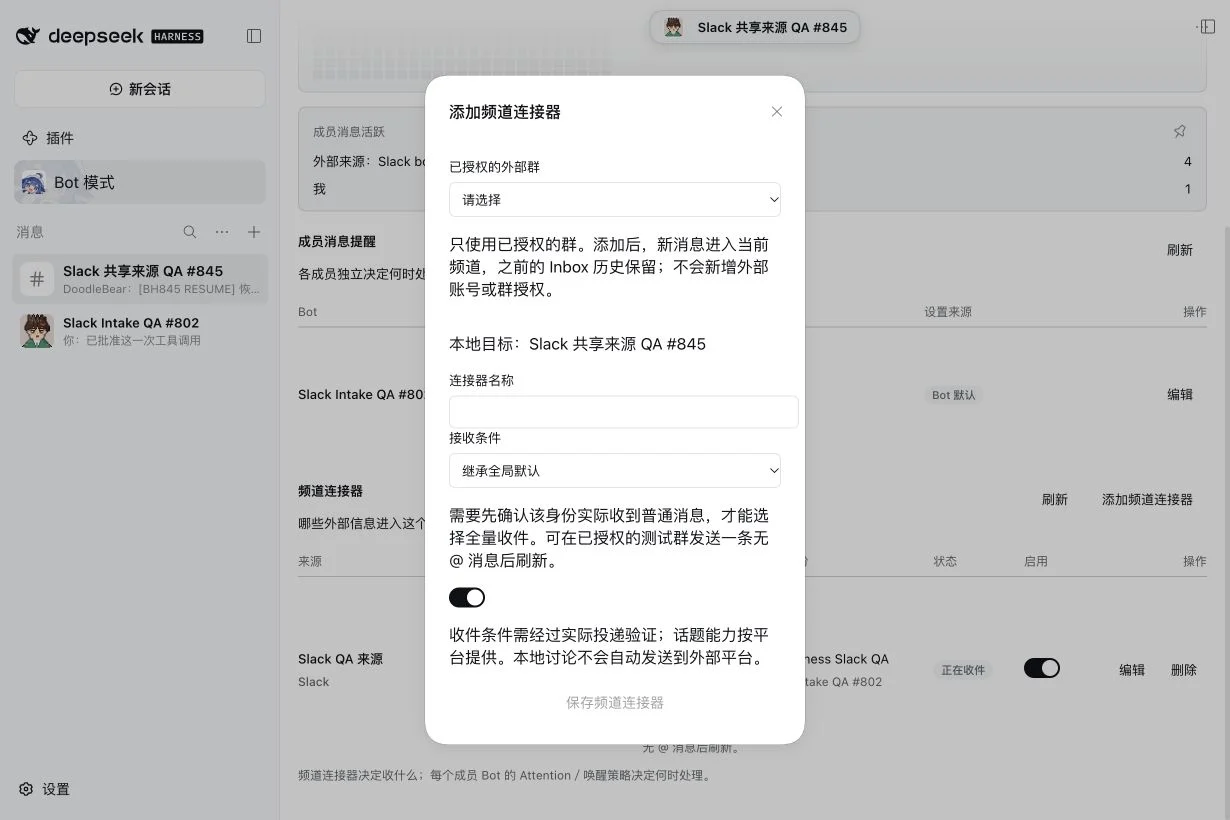
这张 #845 截图为早期的连接器表单。已有的同步可在 外部连接器 中修改、暂停或移除。
暂停同步会停止新收件,保留配置与历史。移除同步不会删除旧消息。身份启停与同步启停分别管理。
普通消息、汇总与话题跟进
先从 @消息开始。要收普通文本,先开通 channels:history 与 message.channels、安装变更后的权限,再在频道发一条普通测试消息并刷新。BotHarness 需要观察到实际普通消息投递,才会提供全量收件或话题跟进。
在频道会话行打开 规则,只为需要的频道自定义 全部消息,选择数量/时间汇总(例如 5 条或 30 秒),或安全排队的逐条唤醒。共享频道中的每个 Bot,通过自己的 Attention 设置决定何时处理。收件、唤醒、是否回复分别判断。
Bot 可以显式跟进或退出一个原生 Slack 话题;Human 可在 话题跟进 查看、覆盖。跟进话题中的无 @ 回复可以进入,其他话题沿用各自规则。Bot 也可按需读取有界频道历史、附近上下文或话题,通过续页继续读取;这些历史不会被当作新消息灌入 Inbox。
Bot 设置 → Slack 默认设置 管理默认收件、汇总和身份启用行为。频道的 规则 可继承或显式覆盖。全局修改作用于仍继承的配置及后续事件,不会创建账号、接收新频道或重放旧历史。
Slack 可以直接发往频道,所以永远不需要保存发送目标。外部连接器 → 保存发送目标(高级) 只作为不支持直接发往会话的应用的后备。
排查问题
| 现象 | 检查与处理 |
|---|---|
| 验证/连接失败 | 核对 xoxb-… 与 xapp-… 字段、App Token 的 connections:write、工作区安装与 Socket Mode;两种令牌应来自同一应用。 |
| 在线但没有来源 | 确认机器人已加入公共频道,订阅 app_mention,使用真正 @;核对应用已绑定到这个 Bot,频道没有在等待处理、静音或屏蔽。 |
| 无法选择全部消息 | 核对 message.channels 与已安装的 channels:history;发送新的普通文本后刷新,确认真实投递。 |
| 上下文/文件读取被拒绝 | 检查已安装权限与当前成员资格;批准权限变更后重新安装。文件处理还需要授权 Workspace。 |
| 来源已处理却没有回复 | 查看来源/Outbox 状态与原生话题。Bot 可能选择不回复,或自身身份/授权已失效;结果不确定的发送不会盲目重试。 |
| 需要重连或重启 | 保留同一个 Profile,同一应用只运行一个收件实例;恢复后验证新消息。重连不自动补收缺失历史。 |
以下历史资格验证涵盖 公共频道 @消息、普通文本、有界上下文、原生话题跟进、显式共享频道投递、带 @ 文件处理和显式报告。私有频道/Slack DM、无 @ 文件分享收件、编辑/删除同步、工作区全局搜索、断线历史补收与定时晨报服务不在本次资格验证范围。Slack 的已读标记不是 BotHarness 收件证据。平台边界与后续适配流程见 IM 接入指南。