文档
外部身份
在 Bot 私聊侧栏绑定已连接的应用,管理新会话接收方式。
版本范围:当前源码教程。 下列步骤包含尚未进入 npm v1.1.0 的界面更新;文中的旧测试包版本和截图属于历史验证记录。正式版与可选组件的区别见接入与可选能力。
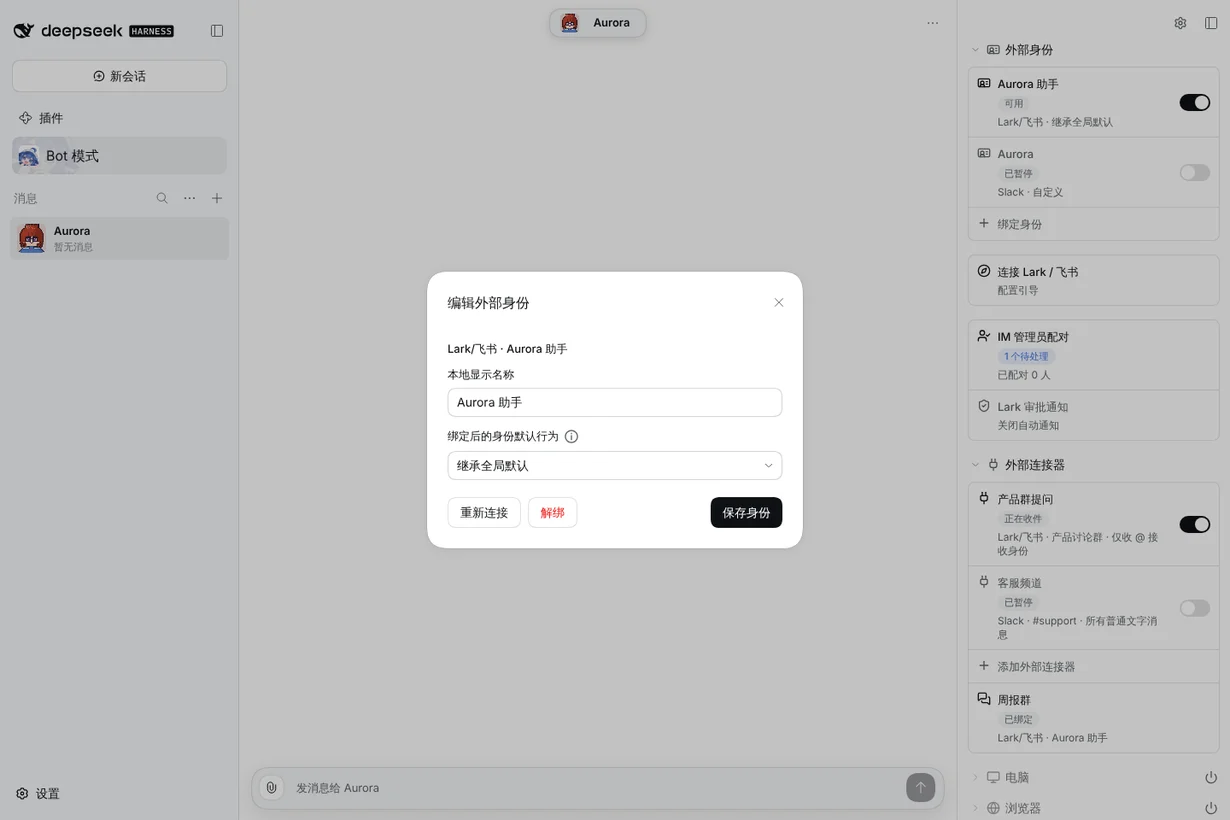
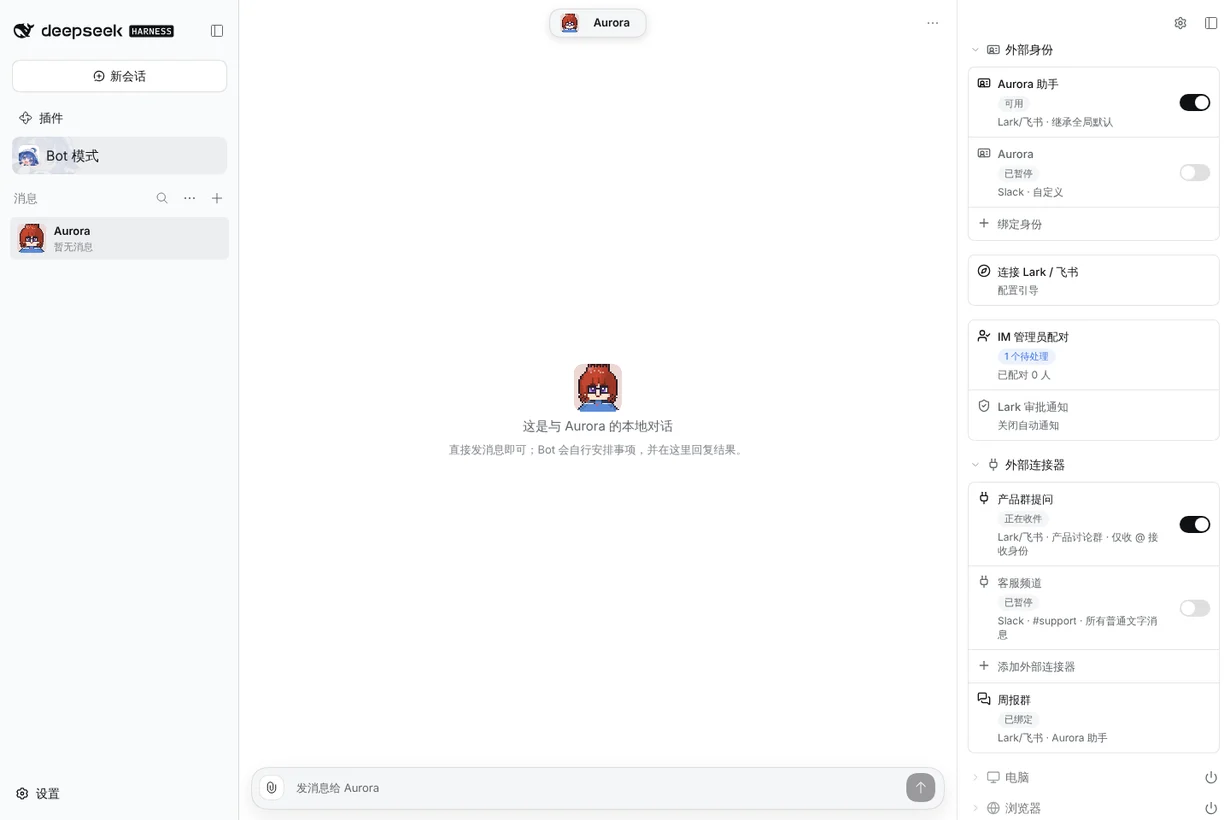
打开 Bot 私聊 → Channel sidebar → 外部身份。这里列出绑定给这个 Bot 的外部应用(Lark / 飞书、Slack、Discord、微信等)。一个应用只属于一个 Bot,其他 Bot 不能借用。一个 Bot 可以绑定多个应用,同一平台也可以绑定多个(例如两个飞书应用):每个应用各自的私聊和 @ 都进入同一个收件箱,Bot 通过收到消息的那个应用回复。应用按平台分组列出。
绑定应用就够了。 绑定后,私聊这个应用、或在它所在的群里 @ 它,消息会直接进入这个 Bot 的收件箱,Bot 在原会话回复。不需要保存投递目标,也不需要授权会话或打开收件开关。谁能联系到这个应用,由各平台的设置决定,例如飞书的可用范围、群成员和应用权限,或 Discord 的频道权限。
Slack 和 Discord 同样适用:私聊应用、或在它所在的频道里 @ 它。个人微信只接收扫码者本人的私聊,其他联系人和微信群不会进入收件箱。
连接教程
点击 + 绑定应用,弹窗提供官网 Lark / 飞书、Slack 和 微信 教程的直达链接。更多平台 打开本页,包含 Discord 的接入与绑定说明。每个链接末尾都有右上箭头,教程在新标签页打开,绑定弹窗保留。应用创建、权限和发布等详细步骤放在官网教程中,侧栏不再单独提供 Lark 配置引导卡片。
读懂每一行
| 行 | 显示与作用 |
|---|---|
| 每个已绑定应用一行 | 本地显示名称、状态标签(可用、已暂停、暂不可用 或 需要重新绑定),以及「平台 · N 个会话」。右侧 Switch 启用或暂停这个应用。 |
| + 绑定应用 | 选择一个已连接的应用,绑定给这个 Bot。 |
| IM 管理员配对 | 显示「N 个待处理」和「已配对 N 人」,点击打开配对审核弹窗;见连接 Lark / 飞书。 |
| Lark 审批通知 | 显示通知目的地,或 关闭自动通知;点击打开审批通知弹窗。 |
绑定应用
- 先按对应平台的教程,在 设置 → IM机器人 连接应用。
- 点击 + 绑定应用。
- 在 应用 中选择已连接的应用。下拉框支持搜索,输入文字即可筛选。这个 Bot 已绑定的应用不再列出;其他 Bot 已绑定的应用仍会显示,置灰并注明 已绑定其他 Bot:名称;未连接的应用注明 未连接。添加新应用 位于 应用 标题行右侧,下拉列表底部也始终显示这个入口,列表为空或搜索无结果时同样可用。点击会打开 设置 → IM机器人:在那里连接应用或扫码,关闭设置后会回到原绑定弹窗。打开弹窗、从设置返回时都会自动刷新应用列表;选择框右侧的刷新图标可手动更新,悬停显示 刷新应用 提示。刷新失败时请重试后再绑定。
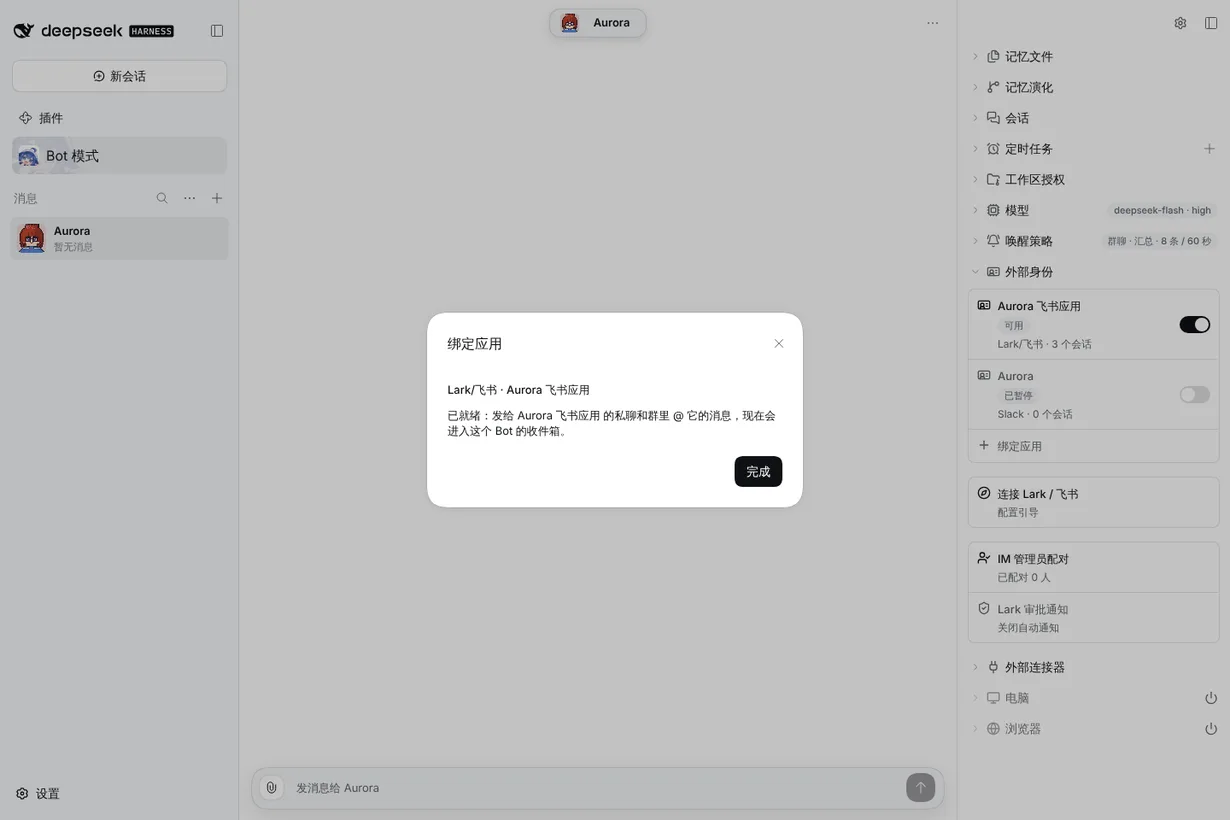
- 点击 绑定应用。弹窗随后显示真实的接收状态:
- 已就绪:发给这个应用的私聊和群里 @ 它的消息,现在会进入这个 Bot 的收件箱。
- 正在连接:应用正在建立接收连接,稍等片刻。
- 暂时收不到消息:到 设置 → IM机器人 检查这个应用的连接状态。
- 私聊这个应用,或在群里 @ 它。消息出现在 Bot 收件箱,Bot 在原会话(群里的同一话题)回复。群里没有 @ 应用的普通消息不会进入收件箱。
发 /pair 配对指令不会进入收件箱,仍由 IM 管理员配对 处理。
管理会话
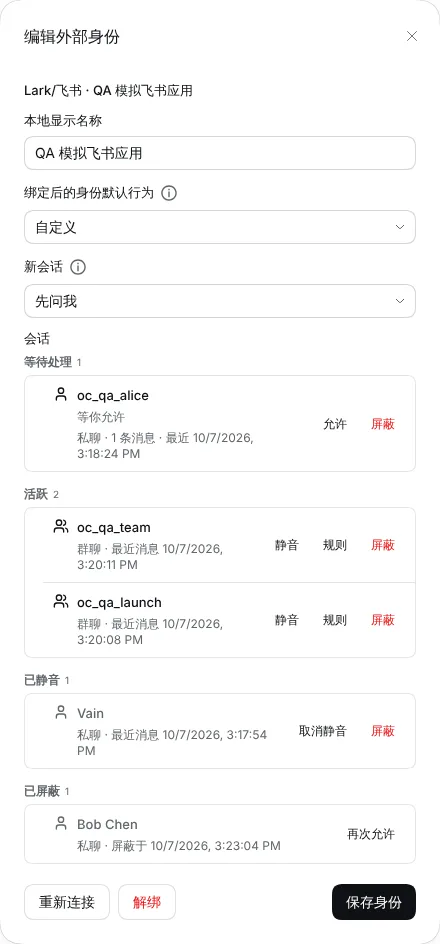
第一条进入收件箱的私聊或 @ 消息会自动记下这个会话。点击应用行,在 编辑外部身份 弹窗的 会话 中可以看到这个应用的全部会话:名称(私聊显示对方名字,群聊显示群 ID)、私聊或群聊、最近消息时间,分成四组:
| 分组 | 含义 | 操作 |
|---|---|---|
| 等待处理 | 还没放行的新会话,显示原因和消息次数 | 允许、屏蔽 |
| 活跃 | 消息进入收件箱并唤醒 Bot | 静音、规则(群)、屏蔽 |
| 已静音 | 消息照常进入收件箱,但不唤醒 Bot;仍可回复 | 取消静音、规则(群)、屏蔽 |
| 已屏蔽 | 消息直接丢弃,会话不会自己回来 | 再次允许 |
- 规则 打开这一个群的收件和唤醒设置。
- 鼠标悬停在操作按钮上可以看到说明。已同步到 Channel 的会话会显示 已同步到 …;同步在外部连接器中管理。
- 屏蔽 需要确认。尚未发出的回复会取消,旧消息也不能再回复。屏蔽在重启后仍然有效,即使解绑后把同一个应用重新绑定到这个 Bot 也一样。
- 再次允许 从下一条消息开始重新接收。屏蔽期间的消息不会补收,旧的规则也不会恢复。
新会话
同一弹窗里的 新会话 决定有人第一次私聊这个应用、或在新群里 @ 它时怎么处理(个人微信只有扫码者本人,没有这个设置):
- 自动接收(默认):消息直接进入收件箱。
- 先问我:会话先放在 等待处理,只记录名称、首次和最近出现时间以及消息次数,不保存消息内容;点 允许 后,从下一条消息开始接收。
每个应用默认 跟随平台默认,即该平台全局 IM 默认设置里的 新会话 一栏(飞书、Slack、Discord 各一份,不改就是 自动接收)。在应用弹窗里选 自动接收 或 先问我,只对这个应用生效。
为防止繁忙的应用刷屏,每个应用每小时最多自动加入 20 个新会话,活跃会话最多 500 个。超过任一上限,新会话进入 等待处理,并在行内说明是哪一个上限。等待处理 每个应用最多保留最近的 200 个会话。
编辑、重新连接或解绑
点击应用行,打开 编辑外部身份。
- 修改 本地显示名称、绑定后的身份默认行为(继承全局默认,或自定义),或 新会话。
- 点击 保存身份。
- 重新连接 会重新验证同一应用与已有会话。应用已变更时,需要解绑后重新绑定。
- 解绑(红色)需要确认,并列出将失效的会话。解绑后这个应用不再给 Bot 送消息,旧会话也不能再回复;已收消息和来源历史保留,不会删除共享应用或凭据。
- 用右侧 Switch 暂停应用时,新消息立即停止进入收件箱;重新启用后恢复。